Início›Impulsione seu negócio›Canais de Venda›Facebook e Instagram Shopping

Como conectar o perfil do Instagram com a Página do Facebook?

Confira os passos para conectar o seu perfil comercial do Instagram com uma Página do Facebook, para poder criar campanhas e anúncios dos seus produtos na rede social.

Última atualização: 28/04/2026

Durante a configuração da conta do Instagram para a versão profissional, umas das etapas de mudança de perfil é conectá-la com uma Página do Facebook.

Apesar de ser opcional, esse recurso poderá ser muito útil para quando quiser fazer publicações simultâneas, campanhas e promoções de anúncios e ferramentas de compras.

Importante

Se você ainda não configurou a conta do Instagram, siga os passos do tutorial 👉 Como configurar a conta do Instagram para habilitar o Instagram Shopping?

Passos de configuração

Siga os passos de acordo com o dispositivo que está usando: desktop (navegador) ou mobile (aplicativo para celular/tablet).
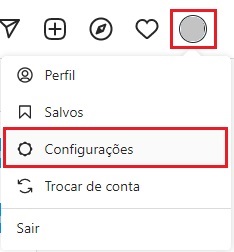
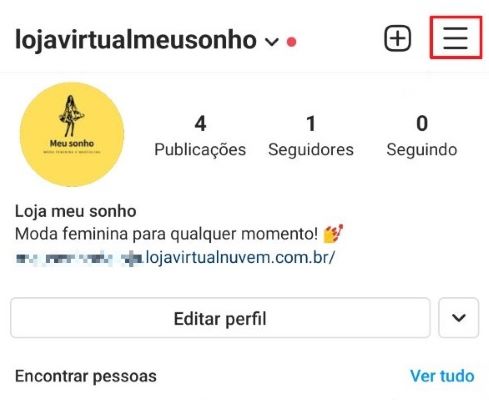
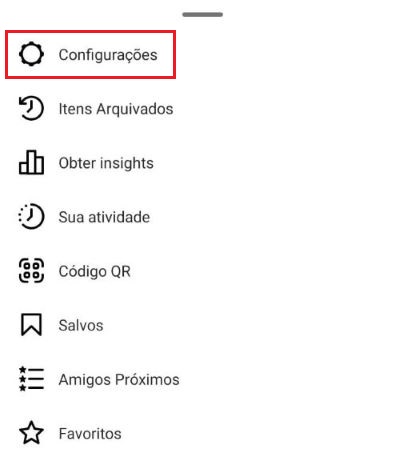
1. Acessar o seu perfil no Instagram e seguir pelo caminho "Ícone > Configurações".

Menu do Instagram no navegador, com o perfil e a opção "Configurações" em destaque


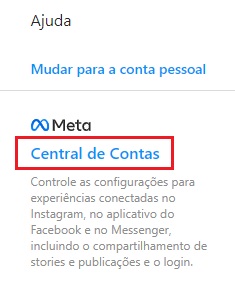
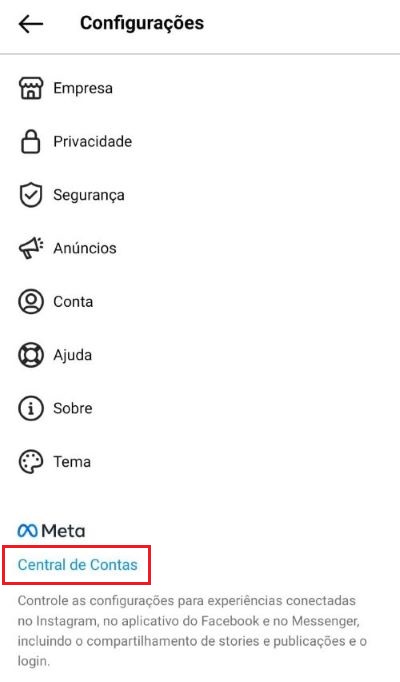
2. No menu lateral esquerdo, rolar a tela para baixo e clicar na opção "Meta - Central de contas".

Menu do Instagram no navegador, com a opção "Central de contas" em destaque
Observação

Para mais informações sobre a Central de Contas, acessar 🌐 O que é a Central de Contas do Instagram e como minhas informações são usadas em minhas contas?

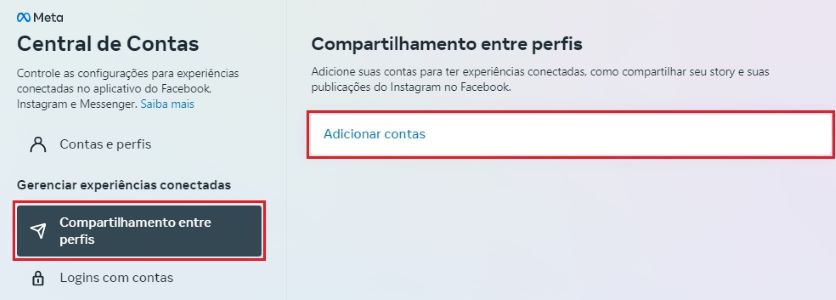
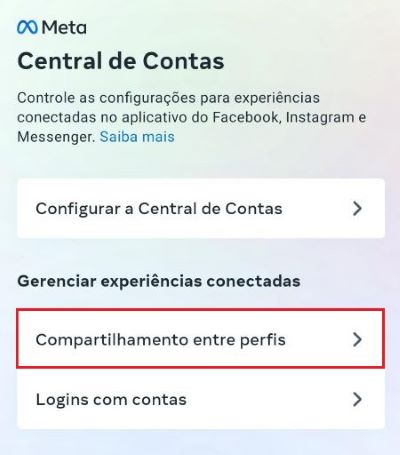
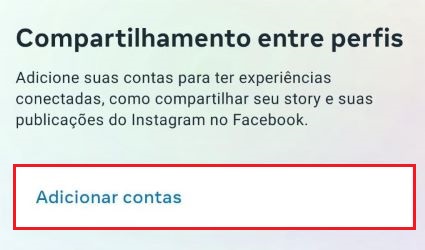
3. Ao carregar a página, clicar em "Compartilhamento entre perfis" e depois em "Adicionar contas".

Janela para gerenciar as contas no navegador, com as opções "Compartilhamento entre perfis" e "Adicionar contas" em destaque


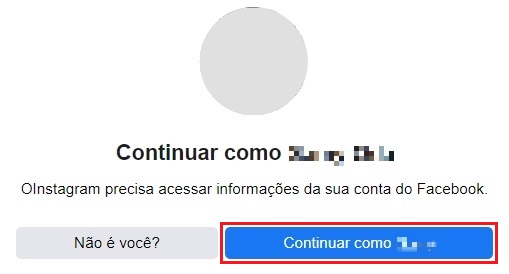
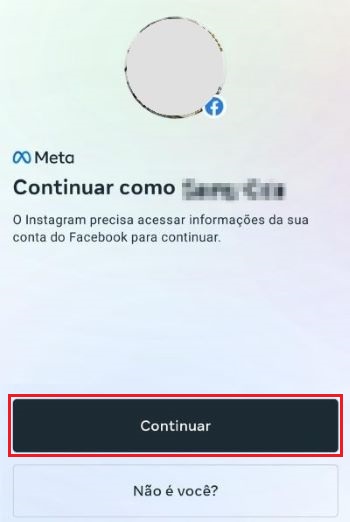
4. Na próxima tela, você deve fazer login na conta do Facebook conectada com a sua Nuvemshop. Se já estiver logada no navegador, basta clicar em "Continuar como...".

Fazer login na conta do Facebook pelo navegador, com o botão "Continuar como..." em destaque


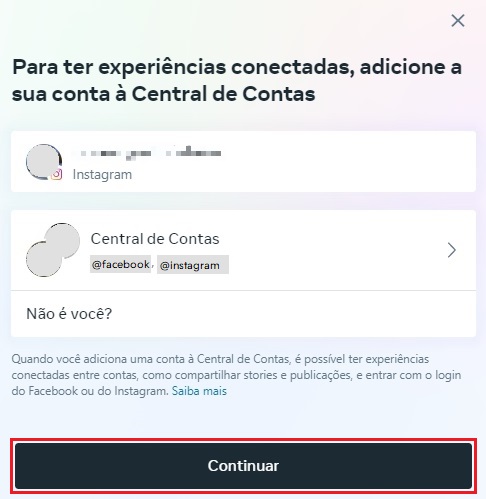
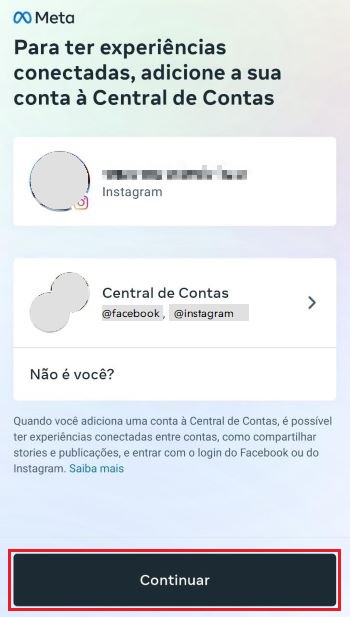
5. Na janela pop-up, confirmar se as contas conectadas estão corretas e, em caso positivo, clicar em "Continuar". Se não, clicar em "Não é você?" e fazer o login no perfil que irá utilizar.

Janela para confirmar as contas conectadas no navegador, com o botão "Continuar" em destaque


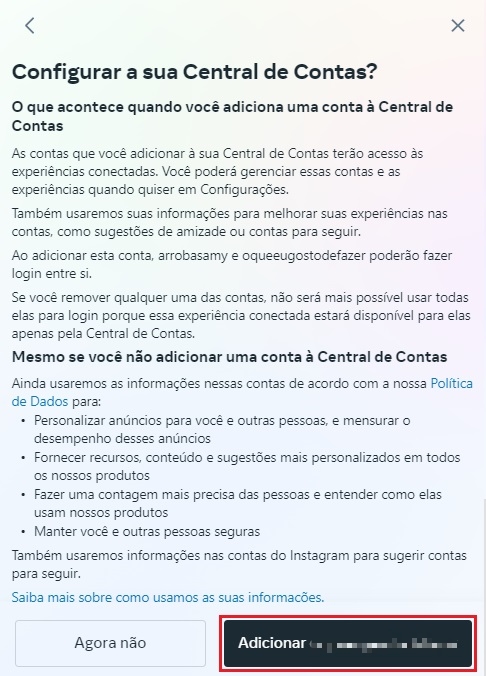
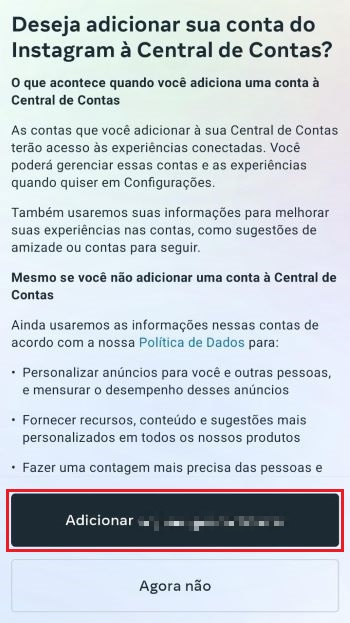
6. Ler as informações que apareceram na tela e, confirmando, clicar em "Adicionar @perfildoinstagram".

Informações da Central de Contas no navegador, com o botão "Adicionar..." em destaque


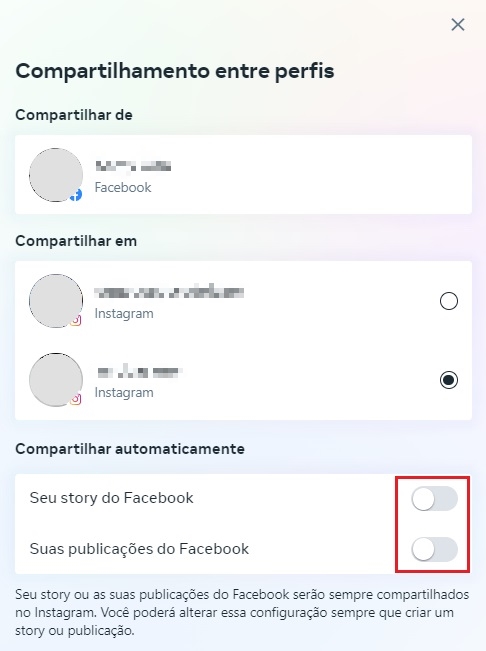
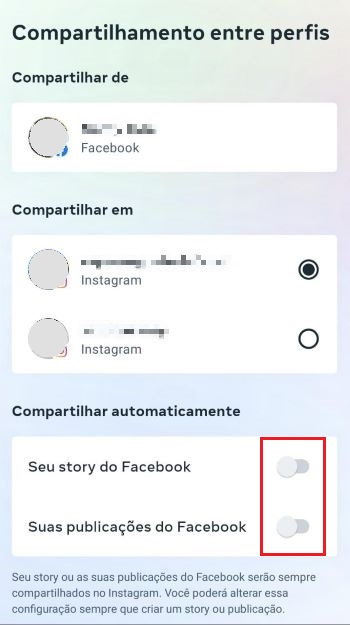
7. Por fim, você irá definir as opções de compartilhamento entre as contas, clicando nos botões para ativar o que preferir.

Opções de compartilhamento das contas no navegador, com os botões de ativação em destaque


8. Para finalizar, basta clicar no "X" do topo da página e as configurações já estarão salvas.

Pronto! 🙌

A conta comercial do Instagram foi vinculada à sua Página do Facebook.

Importante

Assim que o Facebook ativar a funcionalidade de compras no seu perfil do Instagram, que pode demorar até 4 semanas, você poderá marcar os produtos na sacolinha. Para isso, preparamos o tutorial 👉 Como marcar os produtos da minha Nuvemshop no Instagram?


Próximo passo

Para ativer o Instagram Shopping, é necessário verificar o seu domínio dentro do Gerenciador de Negócios do Facebook. Siga os passos do tutorial abaixo:

Como verificar o domínio para o Instagram Shopping?


↖️ Voltar para o tutorial de ativação do Instagram.