Entenda o que é a nossa Página de Status e seu funcionamento, para se informar diariamente da operação de todos os nossos serviços.
Última atualização: 25/07/2025
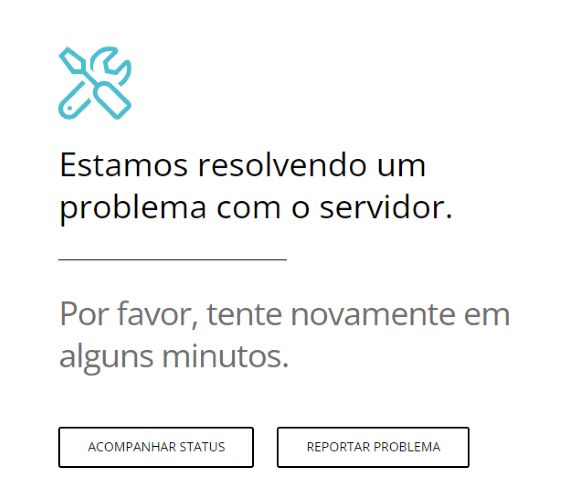
Se você não estiver conseguindo acessar a sua loja ou o painel administrador Nuvemshop e aparecer na sua tela uma mensagem como a do print abaixo, pode ser por conta de alguma instabilidade momentânea da plataforma.
Ao suspeitar que a plataforma está passando por instabilidade, sugerimos consultar a Página de Status da Nuvemshop. Nela, você encontrará todas as informações sobre o funcionamento dos nossos serviços, mais contexto sobre o problema, sua resolução e avisos de manutenções programadas.
Observação
Caso não tenha nenhum registro de incidente na página de status, mas mesmo assim você identificar problemas na loja ou no painel administrador, consultar o tutorial “Loja fora do ar: como resolver?”.
A seguir, comentaremos sobre as seções da Página de Status.
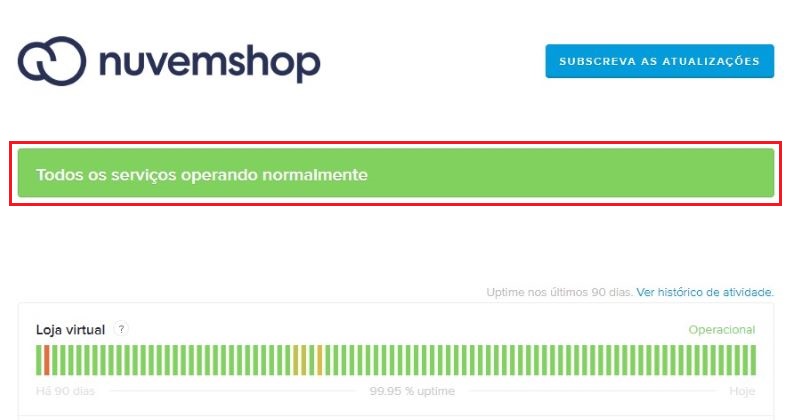
Ao acessar a página, na parte superior da tela, você verá uma mensagem indicando o estado dos sistemas operacionais da Nuvemshop.
A cor dessa mensagem varia conforme o status operacional da plataforma e da gravidade do erro:
🟢 Verde: indica que não há problema e todos os sistemas estão funcionando normalmente.
🔴 Vermelho: indica uma falha em todos os serviços da Nuvemshop: administradores, lojas on-line, checkout das lojas e a API para parceiros e integrações.
🟠 Laranja: indica que apenas alguns dos componentes da plataforma não estão funcionando corretamente.
🟡 Amarelo: indica que alguns componentes funcionam, porém, com instabilidades ou lentidão.
Observação
Ao detectar um problema na plataforma, nossa equipe técnica atualizará automaticamente o status da página para te dar visibilidade do problema. A primeira mensagem que você encontrará será "investigando".
À medida que avançarmos na solução do problema, atualizaremos o status desse incidente:
Investigando: percebemos um problema na plataforma e estamos investigando sua origem.
Identificado: encontramos a fonte do erro e estamos avançando para resolvê-lo.
Monitorando: implementamos uma solução e continuamos a monitorar a atividade da plataforma para garantir que o problema seja 100% resolvido.
Resolvido: após a implementação da solução e o monitoramento por um tempo, verificamos que o problema foi resolvido.
Na parte superior da tela, você também encontrará um botão para receber notificações sobre os status e atualizações da página. Assim, enviaremos um e-mail ou SMS (mensagem de texto) no seu celular, informando quando houver um problema na plataforma e quando ele for resolvido.
Para se inscrever, basta clicar no botãoeescolher a preferência de notificação — sugerimos as opções de e-mail ou telefone (SMS).
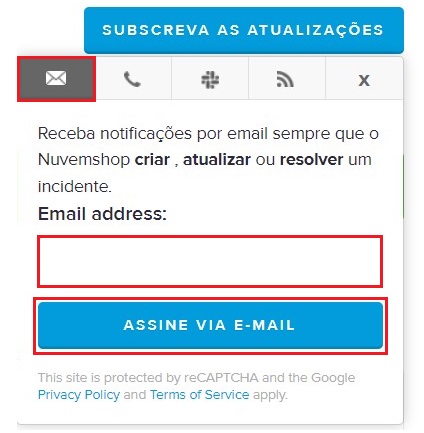
Nessa opção, basta clicar no ícone de carta e preencher o campo com o e-mail que possui acesso e utiliza com frequência, como aquele que está cadastrado na Nuvemshop.
Clicar em "Assine via e-mail" para concluir.
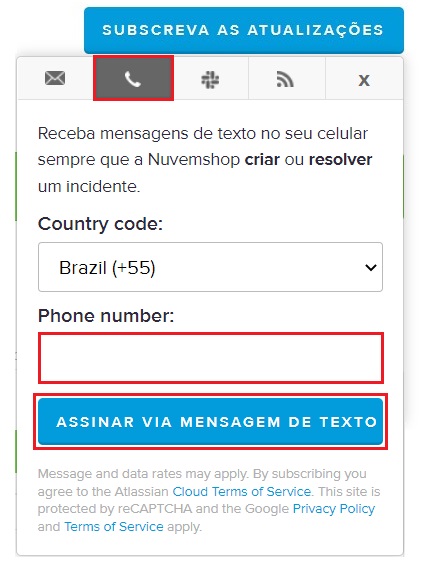
Para receber as notificações em seu celular, basta clicar no ícone de telefone e preencher o campo com o seu número de telefone celular, contendo o DDD e o 9.
Para concluir, clicar em "Assinar via mensagem de texto".
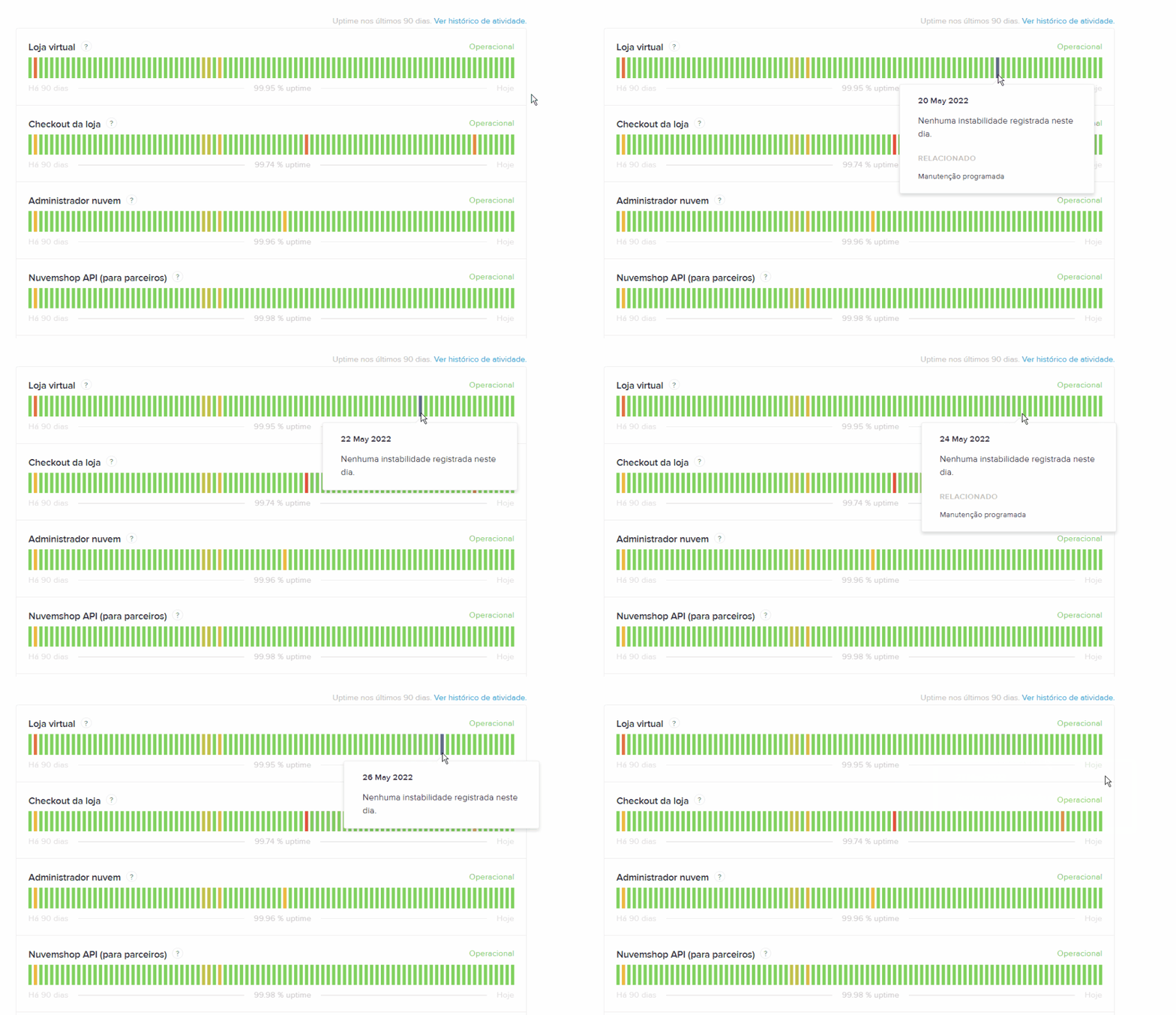
Você também encontrará informações sobre o status da plataforma durante os últimos 90 dias e poderá verificar os erros ou instabilidades de cada componente de forma individual.
Cada barra representa um dia e, quando você passa o mouse sobre elas, pode visualizar mais informações. Veja o exemplo no GIF abaixo:
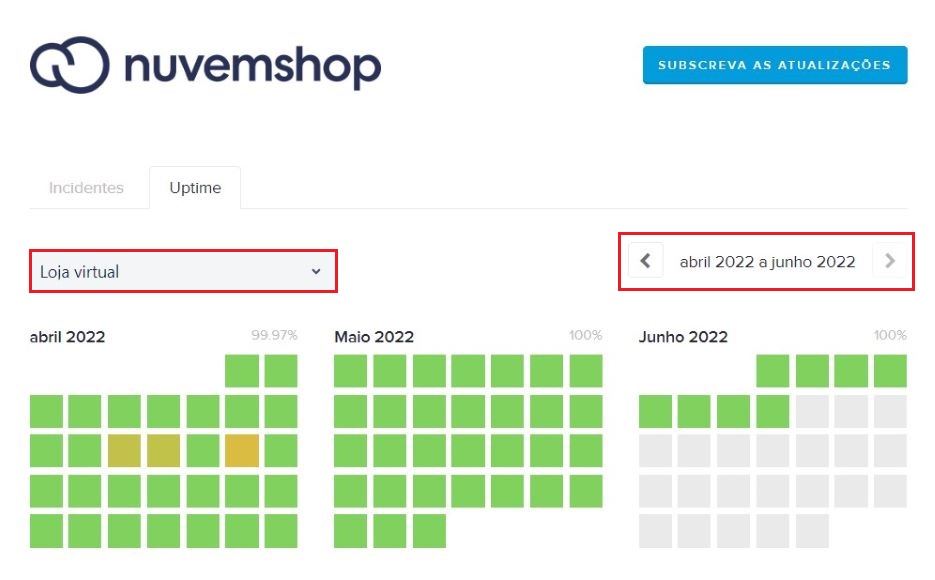
Você também tem a opção de ver todo o histórico de atividade, clicando no botão com o mesmo nome.
Quando a página for carregada, será possível selecionar o componente da plataforma e o período que deseja consultar.
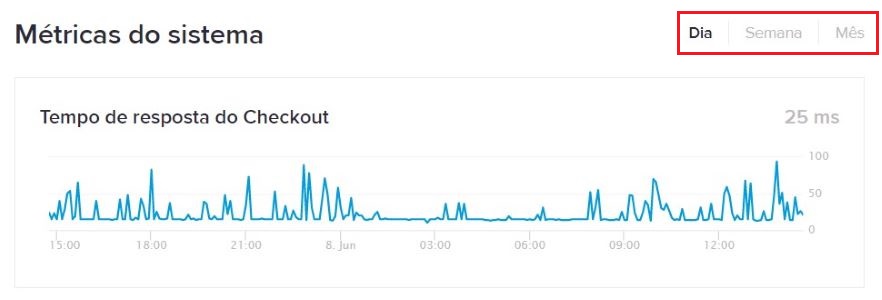
Nesta seção, você poderá verificar o tempo de resposta do checkout, ou seja, quanto tempo leva para carregar a páginae concluir uma transação nas lojas. As opções de visualização são: por dia, semana ou mês.
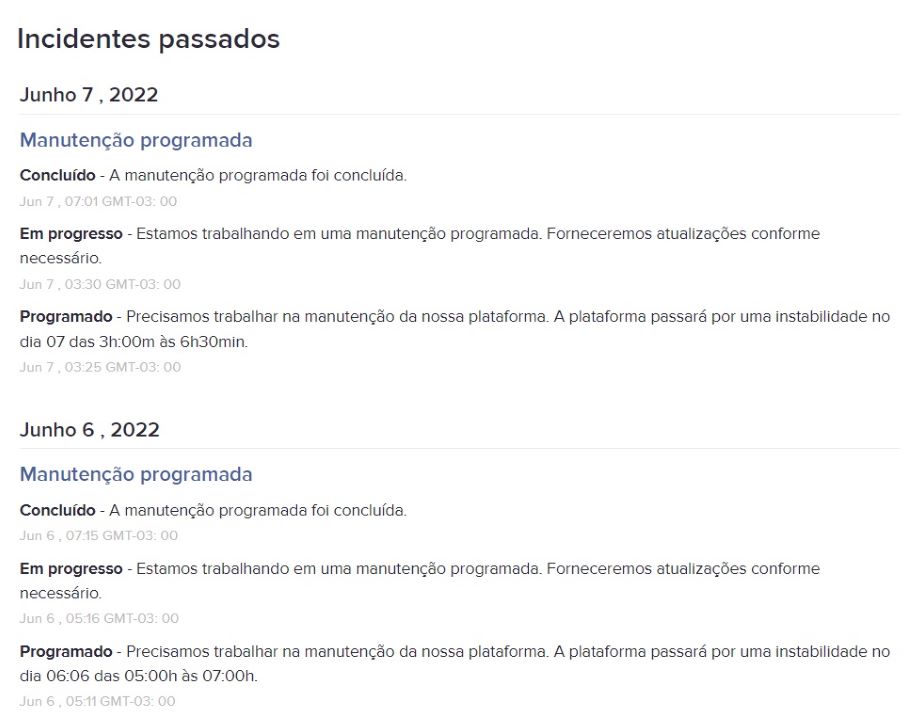
Na última seção da página de status, você pode visualizar o histórico de problemas apresentados anteriormente pela plataforma.
Pronto!
Agora você já sabe como utilizar a Página de Status da Nuvemshop.