Como configurar meus produtos para os Canais de Venda?
Confira as informações que precisa incluir no cadastro dos seus produtos para enviar o catálogo no Facebook Shop, Instagram e Google Shopping.
Última atualização: 24/01/2026
Para os produtos serem aprovados e carregados no Google Shopping, Instagram Shopping e Facebook Shop, é necessário que eles estejam corretamente configurados na sua loja Nuvemshop antes de enviar o catálogo.
Verifique se o seu o plano oferece o recurso de integrar a loja online com os canais de venda. Para conferir, acessar a nossa página Planos e Preços.
A seguir, te mostramos como preparar o seu catálogo de produtos para sincronizar com Google, Instagram e Facebook.
Para prosseguir com os passos abaixo, abra o seguinte tutorial em uma nova aba do navegador:
📝 Como cadastrar um produto? (Avançado)
Informações obrigatórias nos produtos
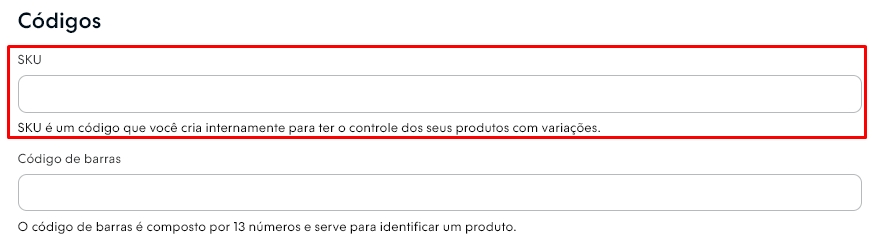
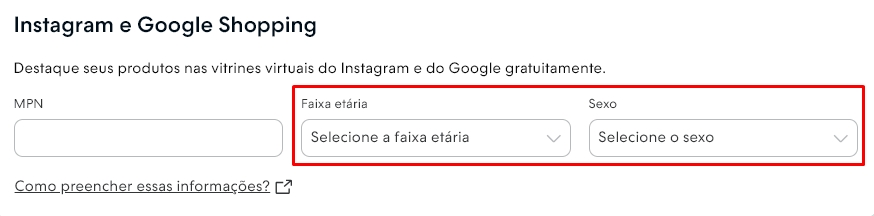
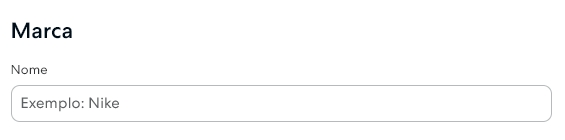
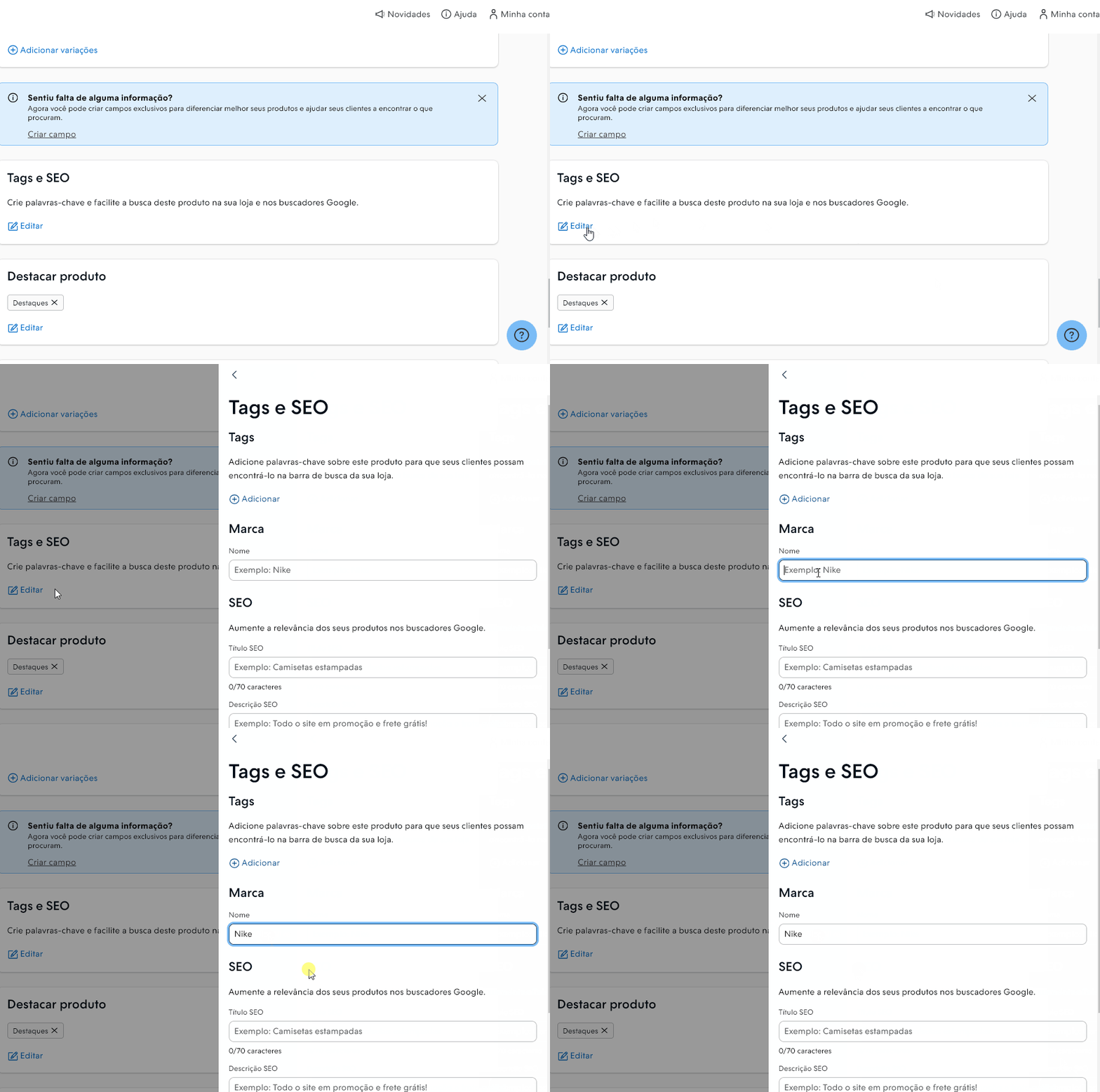
Para que os canais de venda validem as informações dos seus produtos e aprová-los para serem publicados, é fundamental o preenchimento de alguns campos, como SKU, Sexo, faixa etária, Marca e categoria Google (taxonomia).
Informações opcionais nos produtos
Por ser um campo adicional e opcional, não precisa ser preenchido, como o Código de barras. Porém, reforçamos ser uma informação que pode te auxiliar com o gerenciamento de seu estoque.
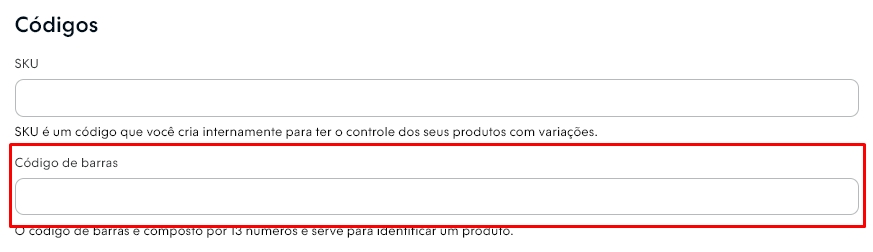
Para finalizar, clicar em "Salvar Alterações". Repita esse passo em todos os produtos em sua loja.
Se você possui uma grande quantidade de produtos para cadastrar/atualizar, utilize a nossa planilha de carga em massa.
Para saber como cadastrar ou atualizar os produtos massivamente, consultar o tutorial abaixo:
📝 Como cadastrar produtos de forma massiva?
Pronto!
As informações obrigatórias e/ou opcionais foram incluídas nos seus produtos.
Após salvar as alterações, é necessário aguardar até o próximo dia para as novas informações serem absorvidas pelo feed do Gerenciador de Negócios do Facebook ou pelo Google Merchant Center. Então, programe-se para configurar os produtos em um dia e fazer as configurações no outro dia.
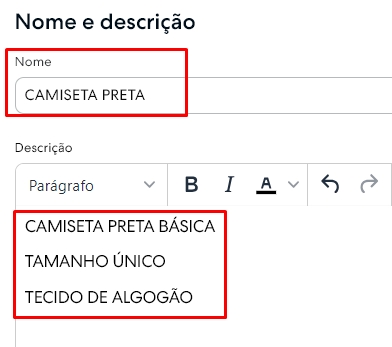
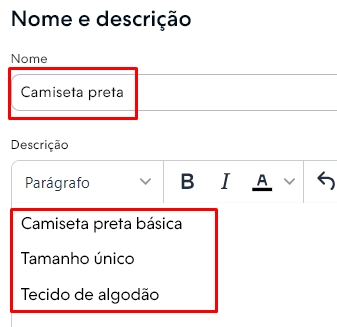
Cadastrar o título e descrição dos produtos
Para os produtos serem aprovados, é importante revisar o título e a descrição de todos os produtos.