Como atualizar o preço dos produtos de uma vez só sem sair do seu painel administrador?
Veja o passo a passo para atualizar o valor de mais de um produto de uma só vez pelo painel administrador Nuvemshop.
Última atualização: 08/02/2026
Esse é um recurso bastante útil para o lançamento ou finalização de alguma coleção (primavera/verão), promoção (Black Friday), liquidação (queima de estoque), datas comemorativas (Dia dos Namorados), etc.
Essa funcionalidade não está disponível em todos os Planos. Para saber mais, consultar a página de Planos e preços.
A seguir, te mostramos como atualizar o preço de todos os produtos de uma só vez, tornando o procedimento mais prático e rápido do que realizar a modificação de forma individual.
Antes de começarmos, é necessário que os produtos já estejam com os preços cadastrados.
Vamos começar!
1. Acessar o painel administrador Nuvemshop e seguir pelo caminho "Produtos > Lista de produtos".
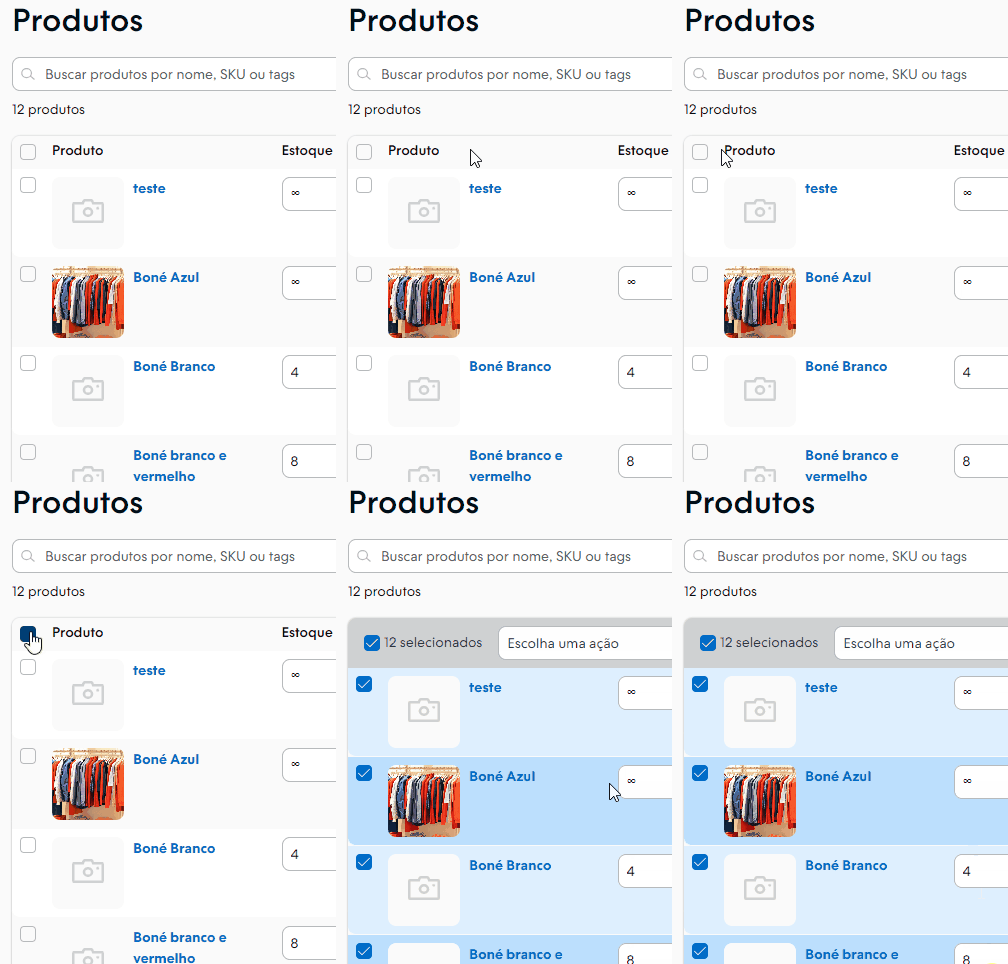
2. Identificar os itens que serão atualizados, tendo três possibilidades: produtos pontuais, produtos de uma categoria específica ou todos os produtos.
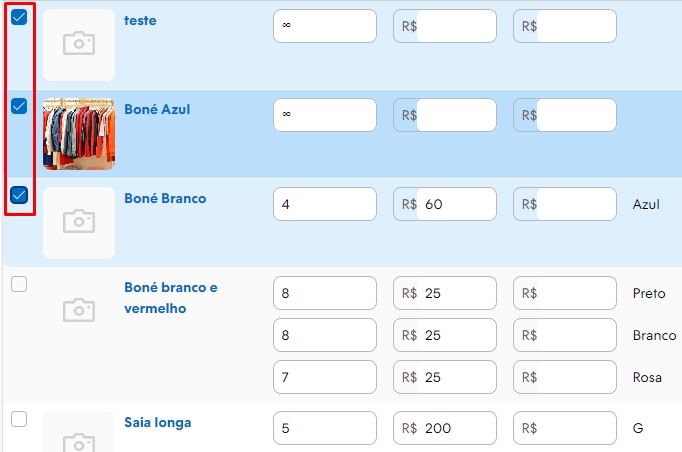
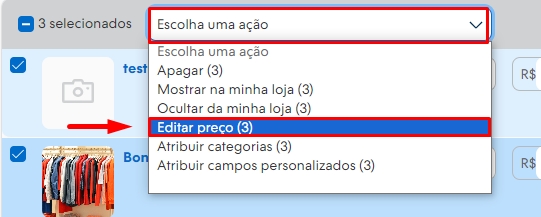
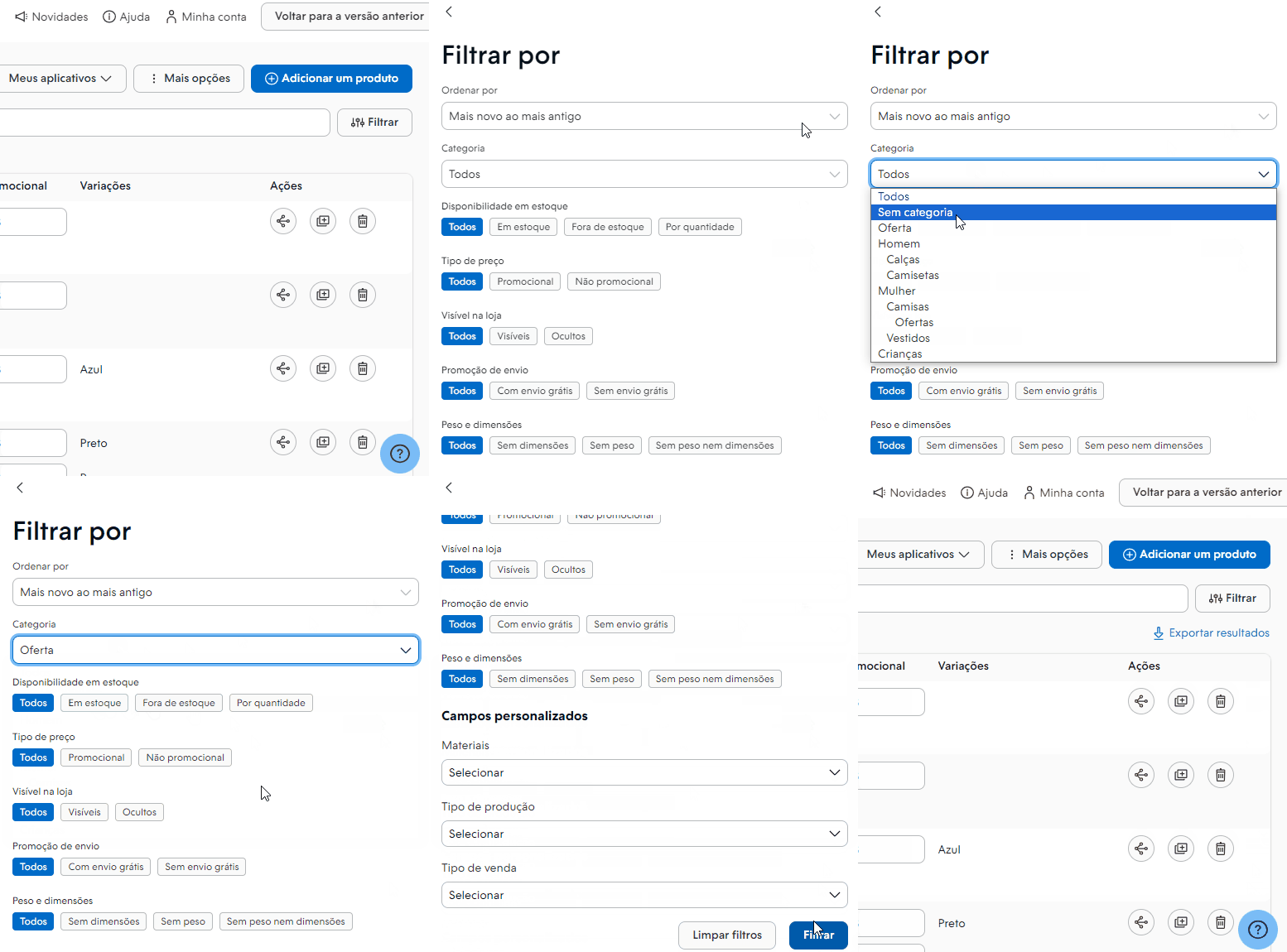
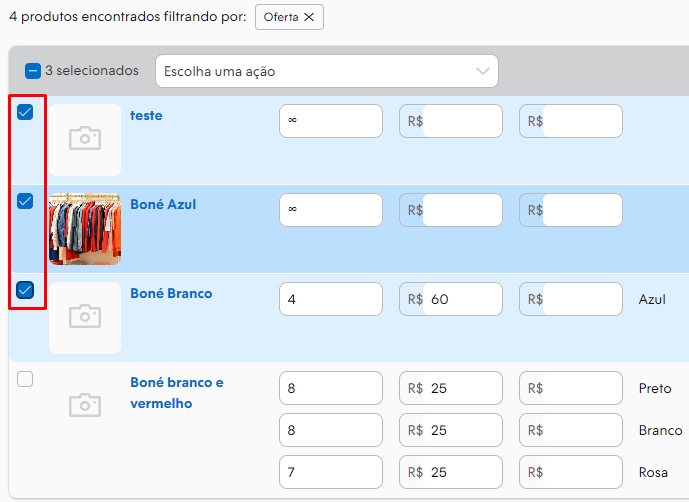
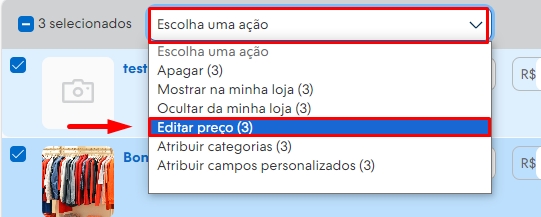
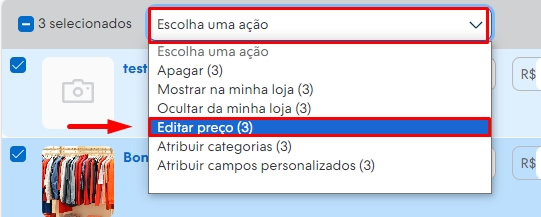
3. Em seguida, abrirá uma janela para escolher alterar o valor de acordo com uma porcentagem ou por valor fixo do preço original e/ou preço promocional.
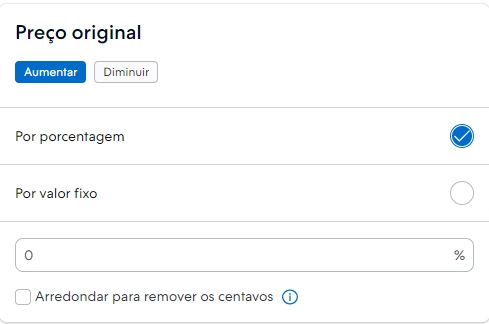
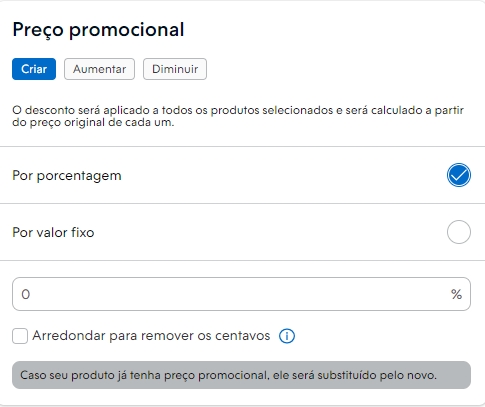
4. Dentro de cada seção, você pode aumentar ou diminuir, usando uma porcentagem ou valor fixo, com exceção do preço promocional que permite criar uma promoção.
Se você escolher criar uma promoção, caso o produto já tenha algum valor promocional, ele será substituído pelo novo.
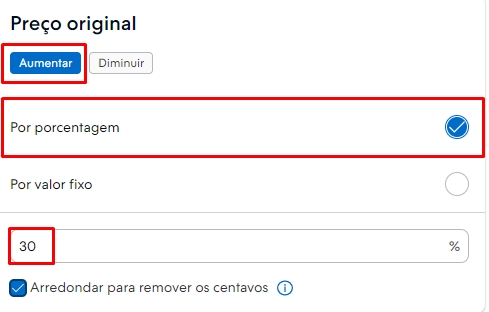
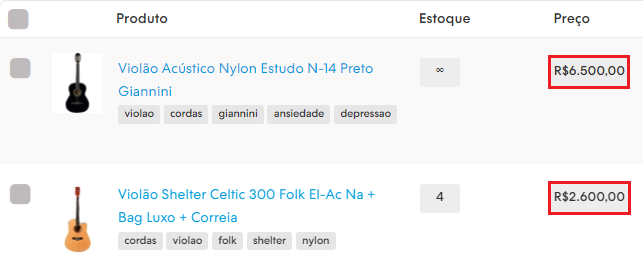
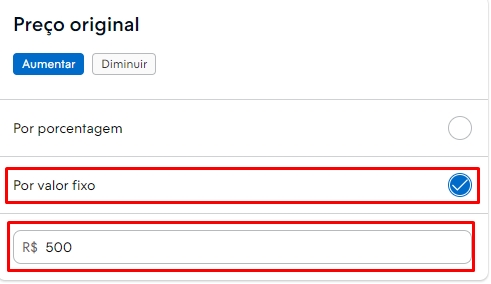
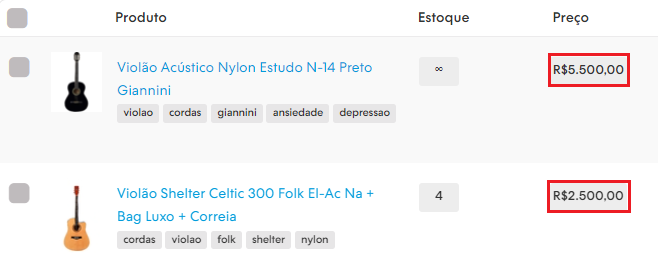
4. Ao finalizar de aumentar ou diminuir o valor dos produtos (tanto original como promocional), clicar em "Salvar".
Pronto!
Os produtos serão atualizados automaticamente e você pode aguardar, no final, será enviado um e-mail confirmando atualização.
Para atualizar os preços dos produtos usando uma planilha, acessar o tutorial: Como atualizar o preço dos produtos de forma massiva por um arquivo de Excel?
Se precisar programar uma atualização de preço promocional em seus produtos, consultar o tutorial abaixo:
Como agendar uma atualização de preço promocional nos produtos da minha Nuvemshop?