Vamos te ensinar a atualizar os seus produtos de uma só vez, usando uma planilha de Excel.
Última atualização: 13/02/2026
O envio de produtos em massa por planilha é uma ferramenta muito útil se você tiver uma grande variedade de produtos, já que consegue carregar e alterar massivamente o estoque de sua Nuvemshop — com exceção das imagens, que devem ser carregadas manualmente pelo painel administrador.
Importante
Essa funcionalidade não está disponível em todos os Planos. Para saber mais, consulte a nossa página Planos e preços.
Esse recurso permite que você envie e atualize produtos, ou seja, não é possível utilizar para excluir produtos e/ou campos (como categorias associadas aos produtos). Antes de iniciar as atualizações, recomendamos acessar o tutorial abaixopara saber se esta opção é útil para as modificações que deseja realizar.
Antes de atualizar a lista e importar, indicamos realizar um backup (cópia de segurança) do CSV de produtos da sua loja. É importante ter sempre uma planilha antes das novas alterações, para reverter qualquer mudança incorreta feita nos seus produtos.
Vamos aos passos!
1. No painel administrador Nuvemshop e seguir pelo caminho “Produtos > Lista de produtos” e clicar em "Exportar e Importar".
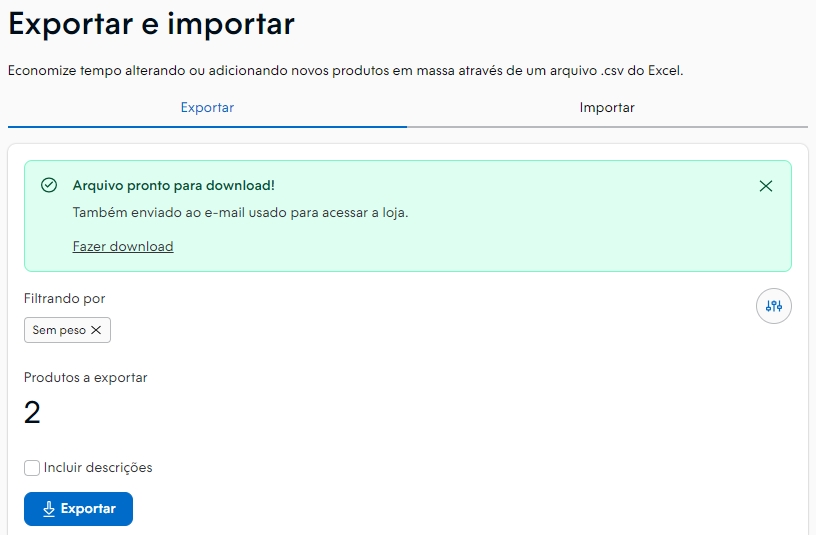
2. Em seguida, é possível baixar a lista completa ou aplicar filtros para baixar produtos específicos.
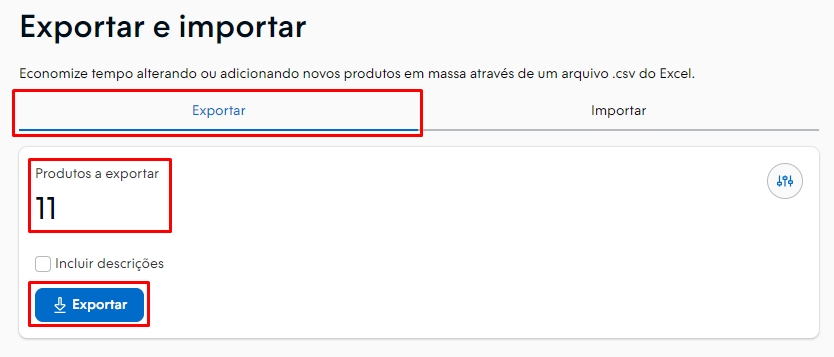
Para baixar uma lista completa com seus produtos, na seção Exportar, você verá a quantidade de produtos a serem exportados. Estando tudo certo, basta clicar em "⬇ Exportar".
❗ Caso queira exportar a lista de produtos com a descrições, marcar a opção "Incluir descrições" antes de baixar o arquivo.
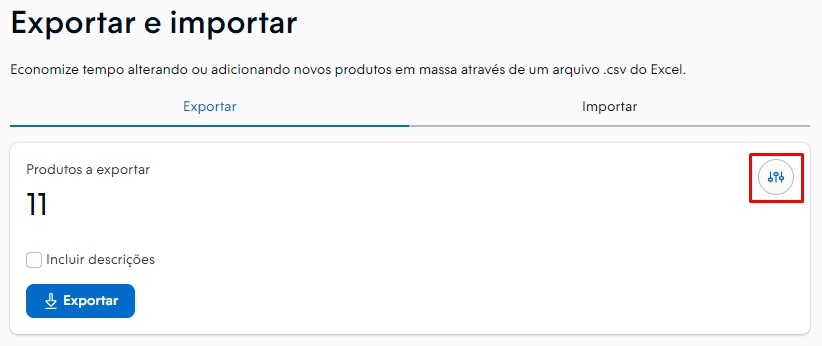
Se preferir, você pode baixar somente os pedidos que correspondem a determinados critérios. Neste caso, clicar em "Definir filtros".
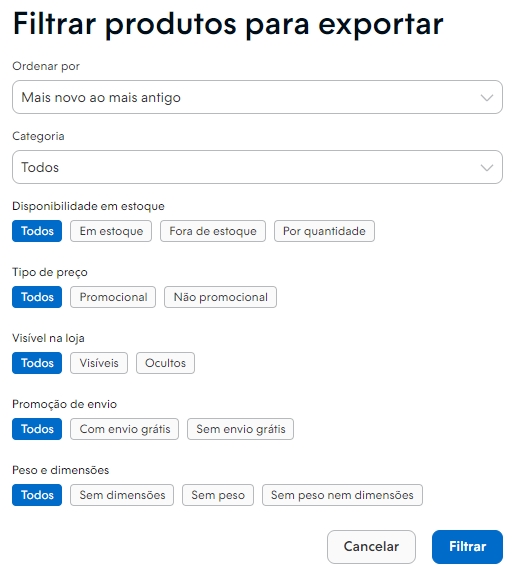
Irá abrir uma janela no lado direito da tela com as opções de filtros. Nesta opção, você pode definir os filtros e combinar formas diferentes de exportar os produtos para te ajudar analisar o seu estoque. Para isso, é só usar os seguintes filtros:
Ordenar por: é possível filtrar os produtos de A-Z, menor ou maior preço, mais vendidos, etc.
Categoria: você consegue selecionar as categoria ou subcategoria de produtos.
Disponibilidade em estoque: para esse filtro, é só selecionar se deseja filtrar produtos em estoque, fora de estoque e por quantidade.
Tipo de preço: para essa opção, você pode selecionar o filtro por preço promocional ou não promocional.
Visível na loja: escolher se deseja filtrar os produtos ocultos ou visíveis.
Promoção de envio: selecionar o tipo de filtro em relação à promoção de envio com envio grátis ou sem envio grátis.
Peso e dimensões: no último filtro, é possível selecionar se os produtos possuem dimensões, peso ou peso e dimensões.
Ao finalizar de selecionar os filtros, clicar em "Filtrar".
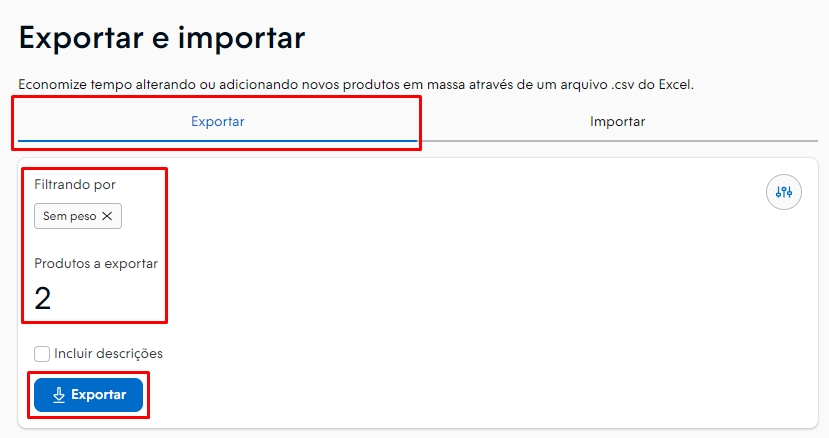
Em seguida, você verá a quantidade de produtos a serem exportados. Estando tudo certo, basta clicar em "⬇ Exportar".
❗ Caso queira exportar a lista de produtos com a descrições, marcar a opção "Incluir descrições" antes de baixar o arquivo.
3. O arquivo será preparado, quando finalizado, será enviado uma cópia para o e-mail do cadastro, aparecerá um link para download no painel da sua loja é será feito o download de forma automática para o seu computador.
Observação
Ao abrir o arquivo, se notar que a planilha está desconfigurada, será preciso corrigir a planilha em massa para conseguir visualizar as informações exportadas e trabalhar com elas. Para isso, acessar: Como corrigir a planilha de Carga em Massa?
❗ Tenha em consideração os seguintes pontos:
Se os produtos cadastrados possuírem ao menos uma variável, o Excel será baixado com variantes e, por isso, terá mais colunas;
Se nenhum produto tiver variáveis, o arquivo será baixado sem as colunas, portanto você não conseguirá fazer atualizações em massa de produtos com essas características.
Para fazer isso, indicamos que antes de exportar a planilha cadastre manualmente um produto com variações, seguindo o tutorial “Como cadastrar variações em meus produtos?”;
Após baixar a planilha, o próximo passado é atualizar os produtos. Para isso, você pode usar alguma ferramenta como Microsoft e caso não tenha uma licença, recomendamos usar o Google Sheet.
Importante
Se você estiver usando o Google Sheet, para baixar o documento em formato de csv, é só seguir o passo a passo do Google clicando aqui.
O limite de linhas para que os carregamentos e atualizações sejam geradas corretamente não deve ser superior a 20 mil.
Se ao abrir a planilha você notar palavras acentuadas e desconfiguradas, siga os passos do tutorial: Como corrigir a planilha de Carga em Massa? para ajustar e conseguir prosseguir com as atualizações.
Dica
Lembre de já ter salvo uma planilha de backup dos seus produtos antes de realizar a importação, conforme informado anteriormente.
Ao finalizar as alterações nos produtos e salvar o arquivo em CSV, chegou a hora atualizar os produtos da sua loja.
1. No painel administrador Nuvemshop e seguir pelo caminho “Produtos > Lista de produtos” e clicar em "Exportar e Importar".
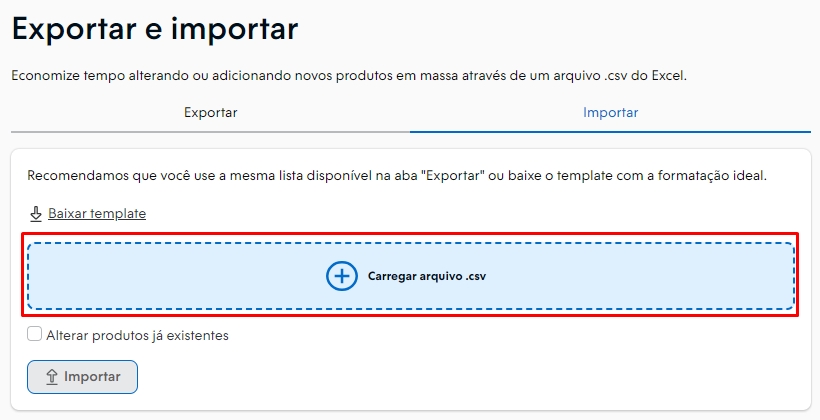
2. Na seção de Importar, clicar em "+ Carregar arquivo .csv", procurar e selecionar a planilha editada e salva em seu computador.
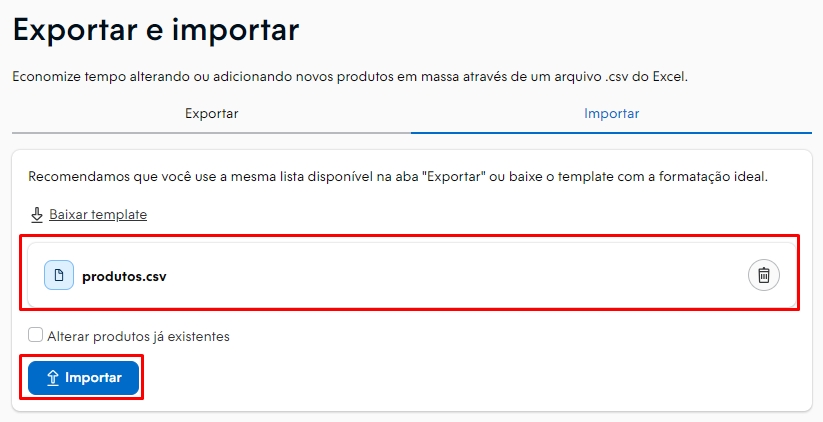
4. Em seguida, com o arquivo carregado, marcar "Alterar produtos já existentes" e depois clicar em "Importar", para iniciar o envio desse arquivo para a plataforma.
Dica
Se você não marcar a opção "Alterar produtos já existentes", ao carregar os produtos eles são duplicados na sua loja, por esse motivo é importante marcar essa opção.
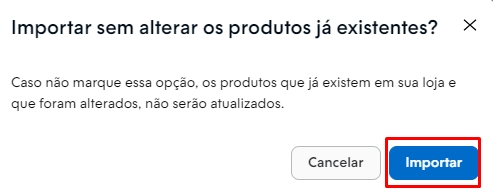
5. Irá abrir um popup perguntando se deseja Importar sem alterar os produtos já existentes?, clicar em "Importar" para continuar.
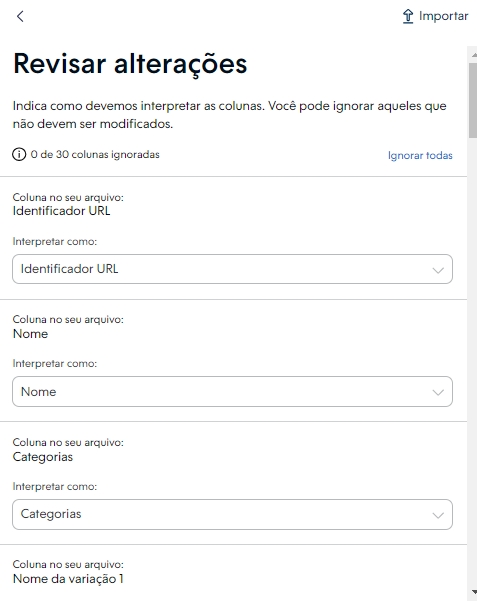
5. No último passo, a plataforma pedirá que você confira se as colunas identificadas na importação realmente correspondem àquelas que queremos em sua loja.
Note que aparecerá sempre um exemplo com o nome da coluna, para você poder identificar corretamente os campos preenchidos.
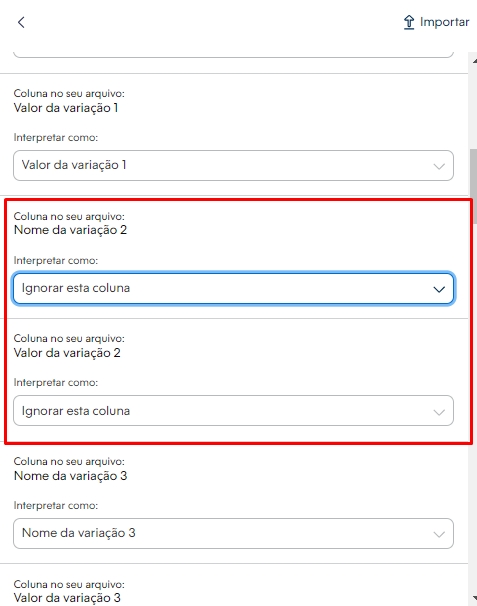
Se quiser ignorar alguma coluna, é somente alterar para "Ignorar esta coluna", igual o exemplo abaixo:
❗ Ao fazer isso, o nosso sistema entenderá que as colunas com esse status devem ser rejeitadas.
6. Depois disso, clicar em "⬆ Importar". Isso vai fazer que seja carregado o arquivo que você criou.
Quando o arquivo terminar de carregar, você vai receber um e-mail automático com o resultado da carga em massa.
Dica
Dependendo da quantidade de produtos que você quer carregar, pode ser que o upload demore. Sugerimos carregar até 2000 linhas por vez produtos, pois o tempo estimado para subir a planilha é de 20 minutos.
Dicas extras
Antes de enviar o arquivo de volta para a plataforma, atente-se aos seguintes pontos:
O limite de linhas para que os carregamentos e atualizações sejam geradas corretamente não deve ser superior a 2 mil.
Verifique o arquivo CSV para ter certeza que não será importado com erros;
Ter sempre uma planilha de backup (ou seja, antes das novas alterações), que possa ajudar a reverter qualquer mudança incorreta feita (preços, estoque, por exemplo).
Caso precise de auxílio do nosso time técnico para a correção dos dados importados, tenha em mente que qualquer processo de reversão pode levar, em média, 36 horas.
Atualmente, não é possível apagar todos os produtos em massa e essa ação deve ser feita manualmente. Temos outro tutorial que te ajudará a excluí-los rapidamente, a cada 20 produtos: Como excluir produtos de forma rápida?.
Pronto!
Quando o arquivo terminar de carregar, você receberá um e-mail automático com o resultado da carga em massa.
Precisa programar uma atualização de preço promocional em seus produtos? Saiba como pelo tutorial: