Como baixar o relatório de vendas da Minha Nuvemshop?
Saiba como baixar um arquivo com todas as vendas ou por filtros específicos, como status, período, meio de envio ou canal de venda.
Última atualização: 08/04/2026
Para ter um melhor controle de suas vendas, você pode baixar uma planilha em formato CSV com os pedidos recebidos em sua Nuvemshop.
Se não precisar de um relatório completo, com todos os pedidos recebidos desde a criação da loja virtual, você também pode optar por aplicar filtros específicos, como status (aberto, cancelado, arquivado), intervalo de data, meio de envio (Correios, aplicativos de envio, etc.) ou canal de venda (mobile, WhatsApp).
O arquivo gerado inclui dados específicos de pagamento, taxas (apenas nas vendas com Nuvem Pago) e informações detalhadas sobre devoluções, edições, estornos, comissões, status de contestações (chargebacks) e o valor líquido real de cada transação, permitindo uma análise clara da rentabilidade da sua loja. Além de possibilidade monitorar o impacto das taxas no seu fluxo de caixa e agilizar o seu fechamento financeiro no final do mês.
Essa funcionalidade não está disponível em todos os Planos. Para saber mais, consultar a nossa página de Planos e preços.
Vamos aos passos!
1. Acessar o painel administrador Nuvemshop.
2. Seguir pelo caminho "Vendas > Lista de vendas".
3. No menu superior, no canto direito, clicar em "Exportar lista".
4. Na próxima tela, você pode optar por baixar um relatório completo ou aplicar filtros para obter uma planilha com pedidos específicos.
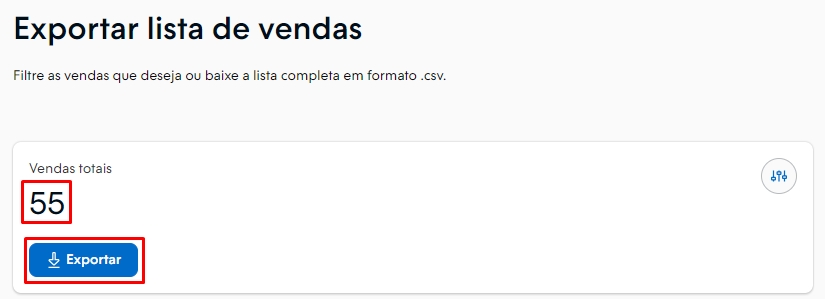
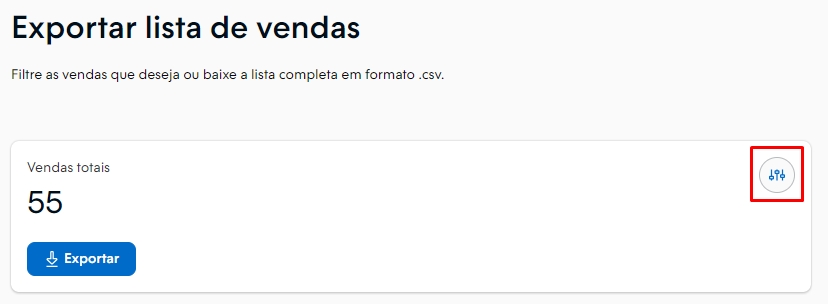

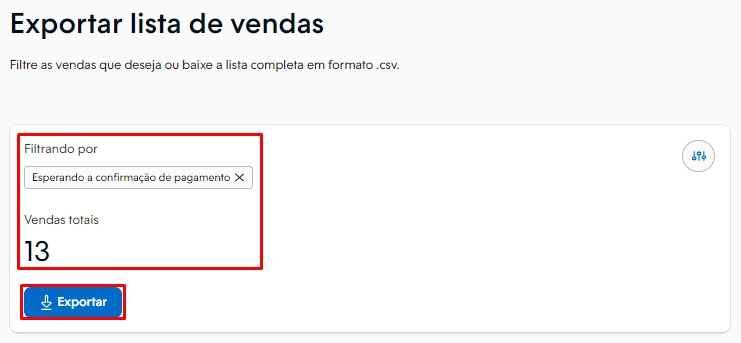
Os filtros por produto e quantidade de unidades por venda estão disponíveis apenas para lojas nos planos Escala e Next.
5. O arquivo será preparado, quando finalizado, será enviado uma cópia para o e-mail do cadastro, aparecerá um link para download no painel da sua loja é será feito o download de forma automática para o seu computador.
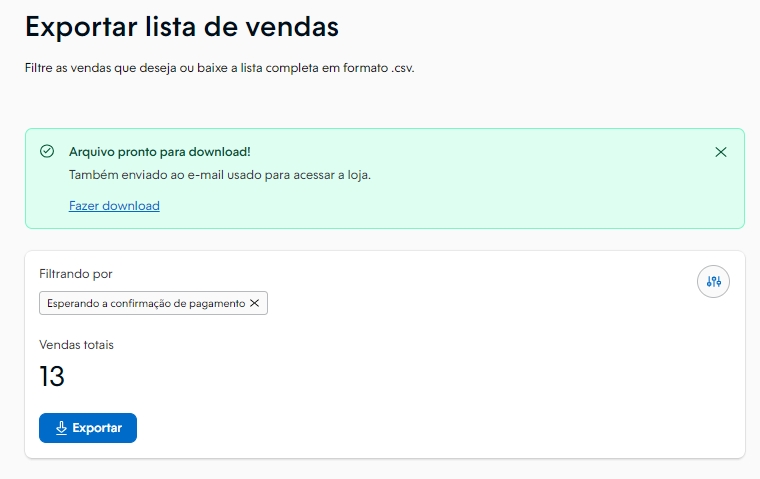
Pronto!
Agora você já sabe como exportar sua lista de pedidos e filtrá-los antes do download.
Se notar que a planilha está desconfigurada ao abrir o arquivo, será preciso corrigir a planilha em massa para visualizar as informações exportadas. Para isso, acessar: Como corrigir a planilha de Carga em Massa?