Como adicionar ou alterar a mensagem institucional da página inicial?
Passos para adicionar ou editar a mensagem personalizada de boas vindas para visitantes na página inicial da loja virtual.
Última atualização: 14/04/2025
Os layouts da Nuvemshop permitem que você apresente uma mensagem institucional na página inicial.
Essa mensagem pode ser um texto de boas-vindas,que descreva o seu negócio ou sobre seus produtos, por exemplo, para ser possível chamar a atenção dos seus clientes e mostrar os benefícios que podem ganhar ao comprar em sua loja virtual.
A seguir, te mostramos como adicionar e editar a mensagem institucional na página inicial.
Vamos aos passos!
1. Acessar o painel administrador Nuvemshop.
2. Seguir pelo caminho Loja online >Layout e clicar em "Editar layout".
3. Na seção Configurações avançadas, clicar em "Página inicial".
4. Na opção Mensagem institucional, ao clicar na seta, irá expandir o campo de configuração.
5. Em seguida, você visualizará as opções para editar a mensagem institucional, lembrando que essas opções podem ser diferentes conforme o Layout instalado em sua loja virtual. Para saber como configurar, procure pelo seu Layout abaixo e clique no botão "Ver mais detalhes":
Brasilia e Baires
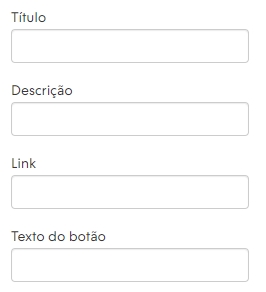
Dentro da opção para configurar a mensagem, você encontrará os campos de Título, Descrição, Link, Texto do botão.
Importante
Para o Layout Recife, é possível adicionar um Subtítulo e Aumentar à largura da tela.
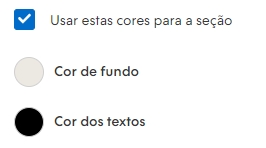
Também é possível configurar a cor de fundo e dos textos. Basta marcar a opção "Usar estas cores para a mensagem institucional" e selecionar as cores que você deseja.
Apenas para o Layout:
Você pode:
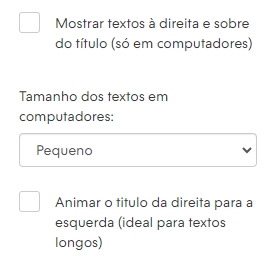
Alterar a posição do texto à direta marcando a opção "Mostrar textos à direita e sobre do título (só em computadores)". Lembrando que é apenas para computadores.
Escolher o tamanho do texto para pequeno, médio, grande e extra grande.
Aplicar uma animação no título da esquerda para direita marcando a opção "Animar o título da direita para a esquerda (ideal para textos longos)".
Cubo, Simple, Amazonas, Idea, Rio, Lima e Focus
Dentro menu desses Layouts, você encontrará dois campos: Título e Descrição.
Neste campo, escreva uma mensagem sobre a sua marca ou algo que mostre em poucas palavras sobre sua loja.
Use este campo para inserir um texto e compartilharinformações da sua loja, dar boas-vindas aos clientes ou para dizer o quão incrível são os seus produtos.
Material e Silent
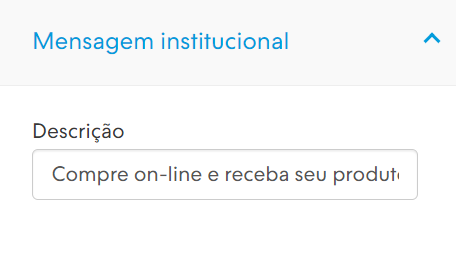
Nos Layouts Material e Silent, você encontrará apenas o campo Descrição.
Neste campo, insira um texto que possa compartilhar informações sobre sua loja virtual, uma mensagem de boas-vindas aos clientes, destacar uma promoção ou falar sobre seus produtos.
Lifestyle
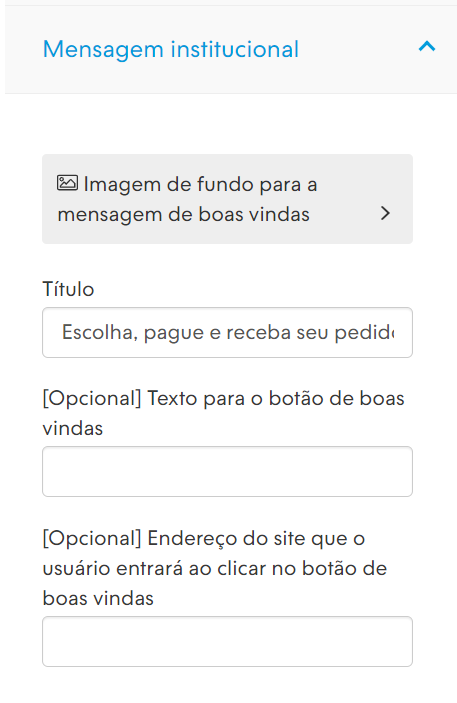
O layout Lifestyle oferece algumas opções para editar a mensagem institucional na página inicial da loja, veja:
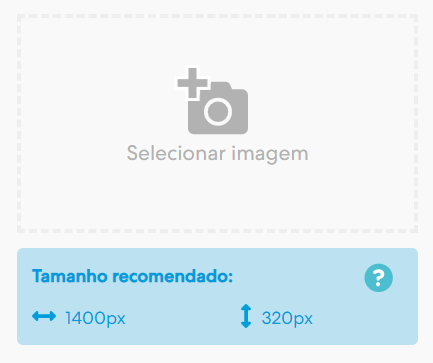
Ao clicar na opção "Imagem de fundo para a mensagem de boas-vindas", você pode carregar uma imagem de fundo com 1400px por 320px para sua mensagem de boas-vindas.
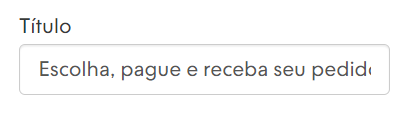
No campo título, adicione uma mensagem sobre a sua marca ou um texto que fale em poucas palavras sobre seu negócio.
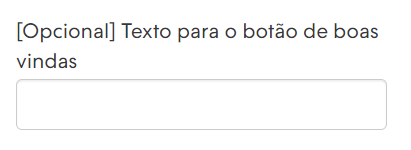
Neste campo, você pode adicionar um texto para o botão de boas vindas da sua loja virtual. Lembrando que esse campo é opcional, ou seja, caso não queria incluir um botão, basta deixar em branco.
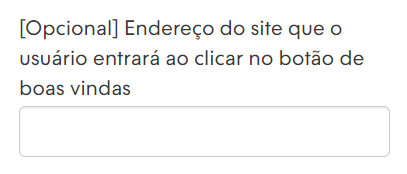
No campo Endereço do site, você pode incluir o link de alguma página na loja virtual para os seus clientes acessarem ao clicar no botão de boas vindas. Esse recurso é muito útil para divulgar alguma promoção ou novidades. Lembrando que ele é opcional, ou seja, caso não queira usar, basta deixar o campo em branco.
Dica
Essa funcionalidade não está disponível nos Layouts Atlântico, Bahia e Trend.
4. Por último, clicar em "Publicar Alterações" para finalizar.