Descubra como adicionar um vídeo dinâmico e atraente à sua página inicial.
Última atualização: 31/01/2026
Para apresentar mais informações sobre seu negócio em um formato bastante inovador, é possível adicionar e exibir um vídeo hospedado noYouTube ou Vimeo, na página inicial de sua loja.
A seguir, te mostramos como adicionar um vídeo na página inicial da loja.
1. Acessar o painel de administrador Nuvemshop.
2. Seguir pelo caminho "Loja online >Layout" eclicar em "Editar Layout".
3. Em seguida, vá em "Página inicial" e deslizar até a opção "Vídeo".
4. Você visualizará as opções para adicionar o vídeo na página inicial. Para saber mais, localizar o layout instalado, clicar sobre o nome e seguir os passos para configurá-lo.
Dentro da opção Vídeo no Layout Brasilia, você irá encontrar um campo chamado “Link do YouTube” e outros elementos como botão, título, descrição, etc.
1. Na primeira parte, é possível:
Escolher cores específicas para cor de fundo e texto do vídeo marcando a opção “Usar estas cores para o vídeo” e selecionando as cores.
Alterar o tamanho da largura da tela marcando a opção “Aumentar à largura da tela”.
Definir a posição para celulares marcando a opção “Usar disposição vertical em celulares”.
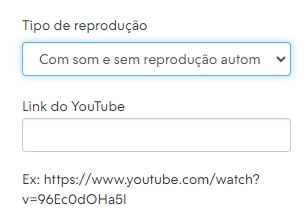
2. Em seguida, o próximo passo é escolher o tipo de reprodução:
Automática e sem som;
Com som e sem reprodução automática.
E Depois é só inserir o link do vídeo no campo Link do YouTube.
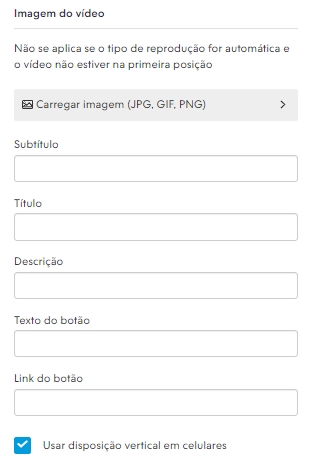
3. Na seção Imagem do vídeo, você pode carregar uma imagem ao clicar em “+ Selecionar imagem” do tamanho de 1280px por 720px.
E por último, preencher os campos Título, Descrição, Texto do botão, Link do botão.
Dica
Não se aplica se o tipo de reprodução for automática e o vídeo não estiver na primeira posição.
Dentro da opção Vídeo no Layout Baires, Recife, Morelia, Cali, Uyuni, Rio e Toluca você irá encontrar um campo chamado "Link do YouTube", basta inserir o URL do vídeo nesse campo. Após inserir o link, você pode definir o Tipo de reprodução(Automático e sem som ou Com som e sem reprodução automática).
Você também pode carregar uma imagem, sendo que dentro dela é possível incluir título, descrição, texto do botão e um link do botão, dessa forma, irá aparecer uma imagem com essas informações até o vídeo ficar pronto para ser reproduzido.
❗ Não é possível usar essa opção quando a reprodução automática estiver ativa e o vídeo não estiver na primeira posição no Layout.
Observação
Para o vídeo ser usado na posição vertical para celulares, marcar a opção "Usar disposição vertical em celulares".
Apenas para o Layout:
Você pode alterar a largura marcando a opção "Aumentar à largura da tela".
Você pode definir as cores dos textos e linhas que irão aparecer no vídeo.
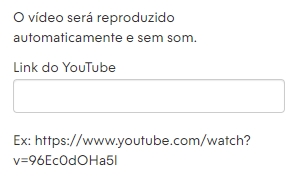
Dentro da opção Vídeo no Layout Lima e Patagonia, você irá encontrar um campo chamado "Link do YouTube", basta inserir o URL do vídeo nesse campo.
❗ O vídeo será reproduzido automaticamente e sem áudio.
Para os usuários por celulares, recomendamos carregar uma imagem, sendo que dentro dela é possível incluir título, descrição, texto do botão e um link do botão, dessa forma, irá aparecer uma imagem com essas informações até o vídeo ficar pronto para ser reproduzido.
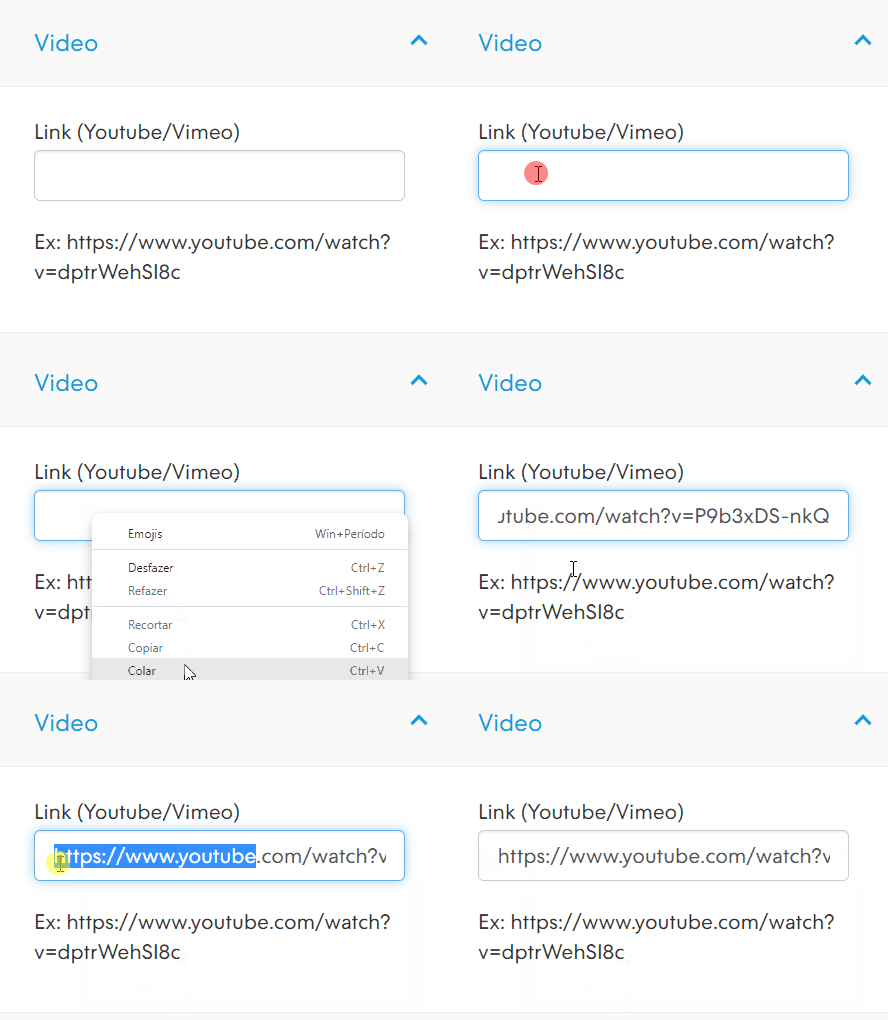
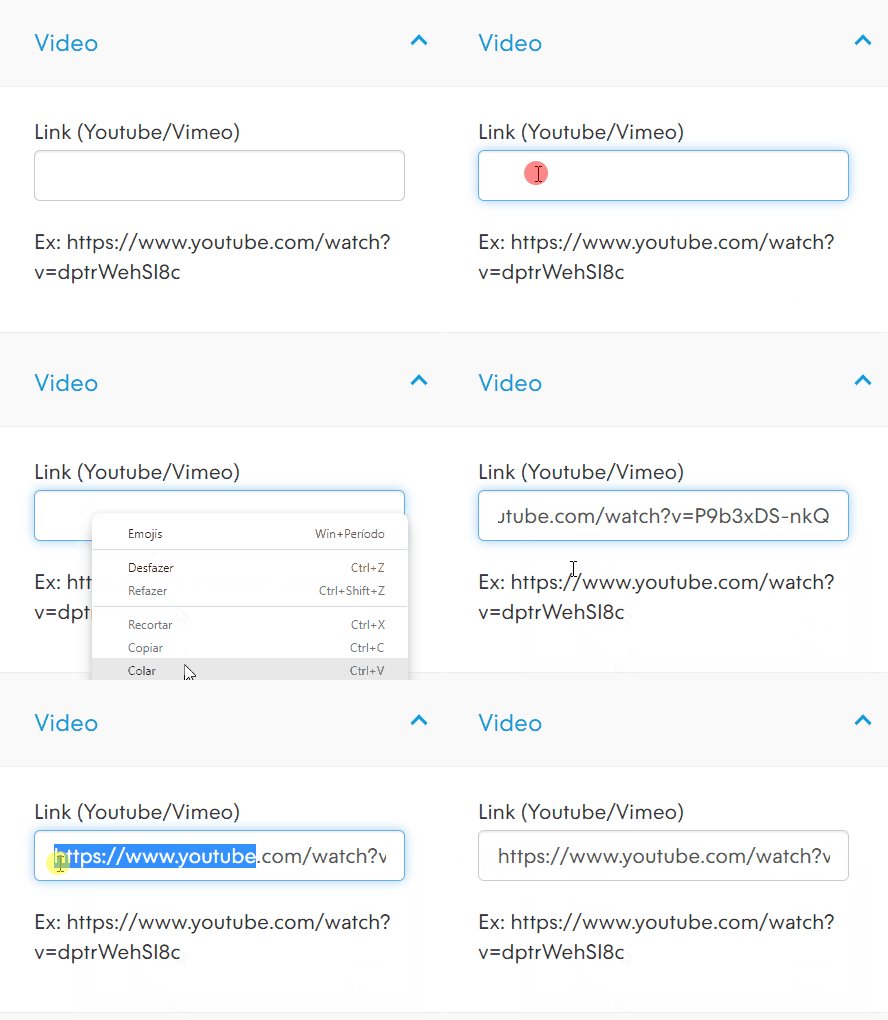
Dentro da opção Vídeo, basta colar o URL do vídeo no campo Link (Youtube/Vimeo), igual o exemplo abaixo:
Uma vez dentro da opção Vídeo, basta seguir os passos abaixo para adicionar o vídeo na página inicial:
1. Primeiro, defina a largura da tela, para isso, marque a opção "Aumentar à largura da tela" para aumentá-la.
Dica
A opção Aumentar à largura da tela não está disponível no Layout Idea.
2. Depois colar o endereço do vídeo no campo "Link (Youtube/Vimeo)".
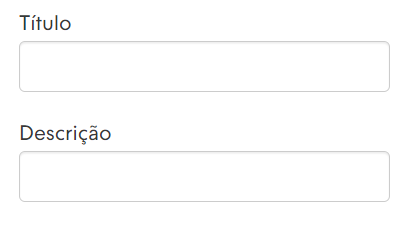
3. Em seguida, adicione um Título e uma Descrição que será exibida na seção do vídeo na página inicial.