Como configurar as categorias principais na página inicial?
Descubra como destacar as categorias principais da sua página inicial e como facilitar a navegação do usuário.
Última atualização: 25/01/2026
Com as categorias principais, você pode destacar as principais categorias de produtos ou serviços na página inicial do seu site, permitindo que seus clientes possam navegar de forma fácil e rápida entre os produtos ou serviços da sua loja.
As categorias principais destacadas vão aparecer em formato de bolinhas ou pequenos quadrados, como no exemplo abaixo:
Dica
Está funcionalidade está disponível no layout Brasilia, Baires, Cali, Cubo, Lima, Morelia, Patagonia, Recife, Rio, Simple, Toluca, Trend e Uyuni.
A seguir, te mostramos como configurar as categorias principais na página inicial.
Vamos aos passos!
1. Acessar o painel administrador Nuvemshop.
2. Seguir pelo caminho "Loja online > Layout" e clicar em "Editar layout".
3. Em seguida, vá em "Página inicial" e deslizar até a opção "Categorias principais".
4. O próximo passo, dependerá do Layout que você usa na sua loja:
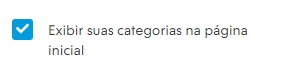
4.1. Uma vez dentro, marcar a opção “Exibir suas categorias na página inicial”.
❗ Para ocultar as categorias da página inicial, desmarcar a opção "Exibir suas categorias na página inicial".
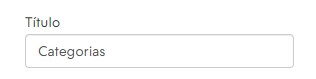
4.2. Definir um título para a seção das categorias principais na página inicial.
Importante
Não é possível alterar o título das categorias principais no Layout Rio, Brasilia, Patagonia, Toluca e Baires. Para editar os títulos nesses layouts, você deve renomear as categorias em "Produtos > Categorias" e, em seguida, substituir as URLs das páginas das categorias para refletir o novo nome.
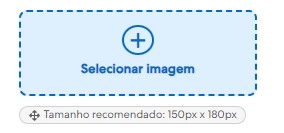
4.3. Clicar em "+ Selecionar imagem", para carregar as imagens que serão exibidas.
Dica
O tamanho ideal da imagem pode variar conforme o layout escolhido. Verifique as recomendações antes de fazer o upload.
4.4. Clicarno ícone de edição após adicionar as fotos que você vai usar.
4.5. Em seguida, adicionar apenas o final da URL da categoria. Por exemplo, se a URL completa da categoria for www.sualoja.com/acessorios, você deve inserir apenas “/acessorios”. Repita esses passos para todas as imagens de categorias adicionadas.
Importante
O nome da categoria exibido junto de cada imagem é puxado automaticamente a partir do nome da categoria vinculada à URL e não pode ser editado.
4.6. Para definir em que ordem as categorias devem aparecer, basta arrastar as imagens para a posição que deseja.
Observação
Nos layouts Baires e Recife você também pode:
• Definir cores para essa seção; • No Recife, escolher imagens diferentes para o mobile e o fundo; • No Baires, selecionar o formato de exibição entre carrossel e animação.
Não é possível adicionar imagens nas categorias principais desses layouts, mas confira abaixo as configurações disponíveis para cada um.
Cubo
No layout Cubo, selecionar para as categorias principais aparecerem junto aos banners rotativos, apenas em computadores.
Trend
No layout Simples, selecionar para as categorias aparecerem em formato de lista na página inicial do site.
Simple
No layout Simple, as categorias aparecem junto aos produtos em destaque. Você pode selecionar para mostrar as categorias tanto no computador como no mobile.
5. Após configurar as categorias principais, basta clicar no botão "Publicar alterações".
Pronto!
Agora, as categorias principais da sua loja serão exibidas na página inicial, facilitando a navegação dos seus clientes e melhorando a experiência no site.