Como incorporar um arquivo PDF em uma página de conteúdo?
Passo a passo para incorporar um arquivo PDF em formato de slide em uma página de conteúdo
Última atualização: 17/10/2025
Na Nuvemshop, você pode adicionar arquivos em PDF em uma página de conteúdo para que seus clientes visualizem o material diretamente no site.
Essa funcionalidade é ideal para exibir catálogos de produtos, catálogos de atacado, revistas digitais ou outros recursos úteis que ajudam a destacar seus produtos ou oferecer informações relevantes para a decisão de compra do cliente. Além disso, torna a experiência de navegação mais visual e organizada.
Quando inserir arquivos PDF na página da loja?
Você pode usar esse recurso para exibir no site:
- Revistas digitais
- Catálogo virtual de produtos
- Apresentações
- Manuais
- Materiais informativos

A seguir, te mostramos como incorporar um arquivo PDF em uma página de conteúdo da sua loja.
Vamos aos passos!
Gerando o código do PDF
1. Acessar o site Slideshare e clicar em "Entrar" para fazer login.
Para saber como se cadastrar, consultar o artigo Inscrevendo-se
2. Após fazer o login, clicar em "Carregar".
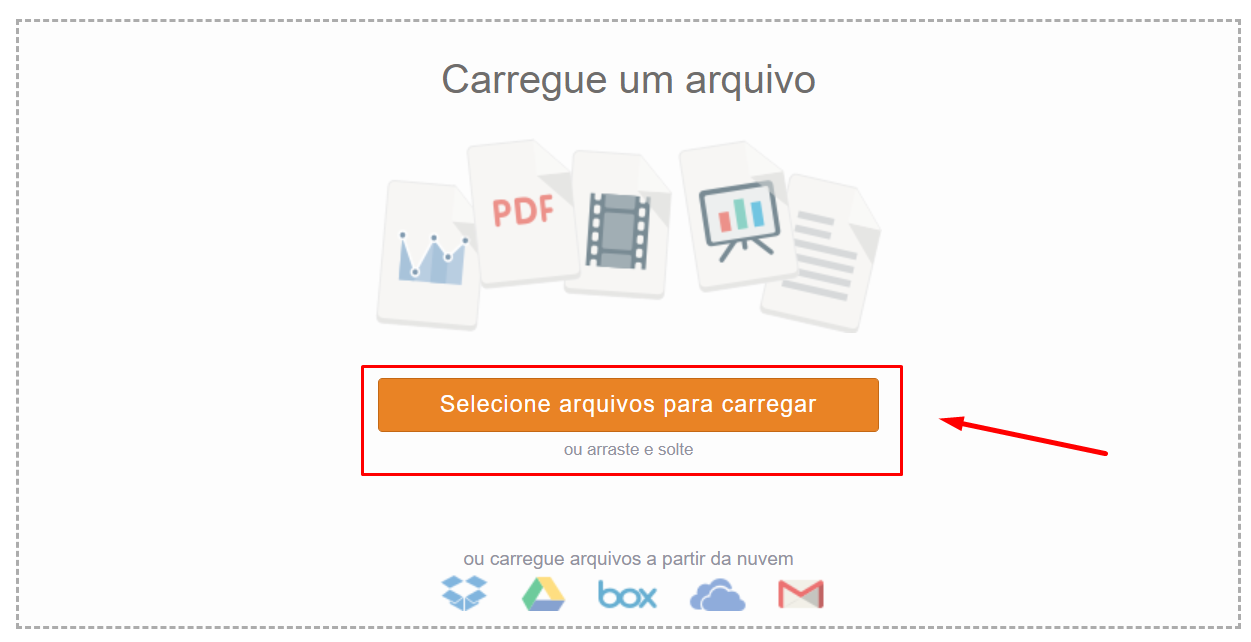
3. Em seguida, clicar em "Selecione arquivos para carregar" ou "Arraste e solte".
4. Para concluir o carregamento do arquivo, marque que você não é um robô, caso contrário, o carregamento será pausado até que seja feita essa validação.
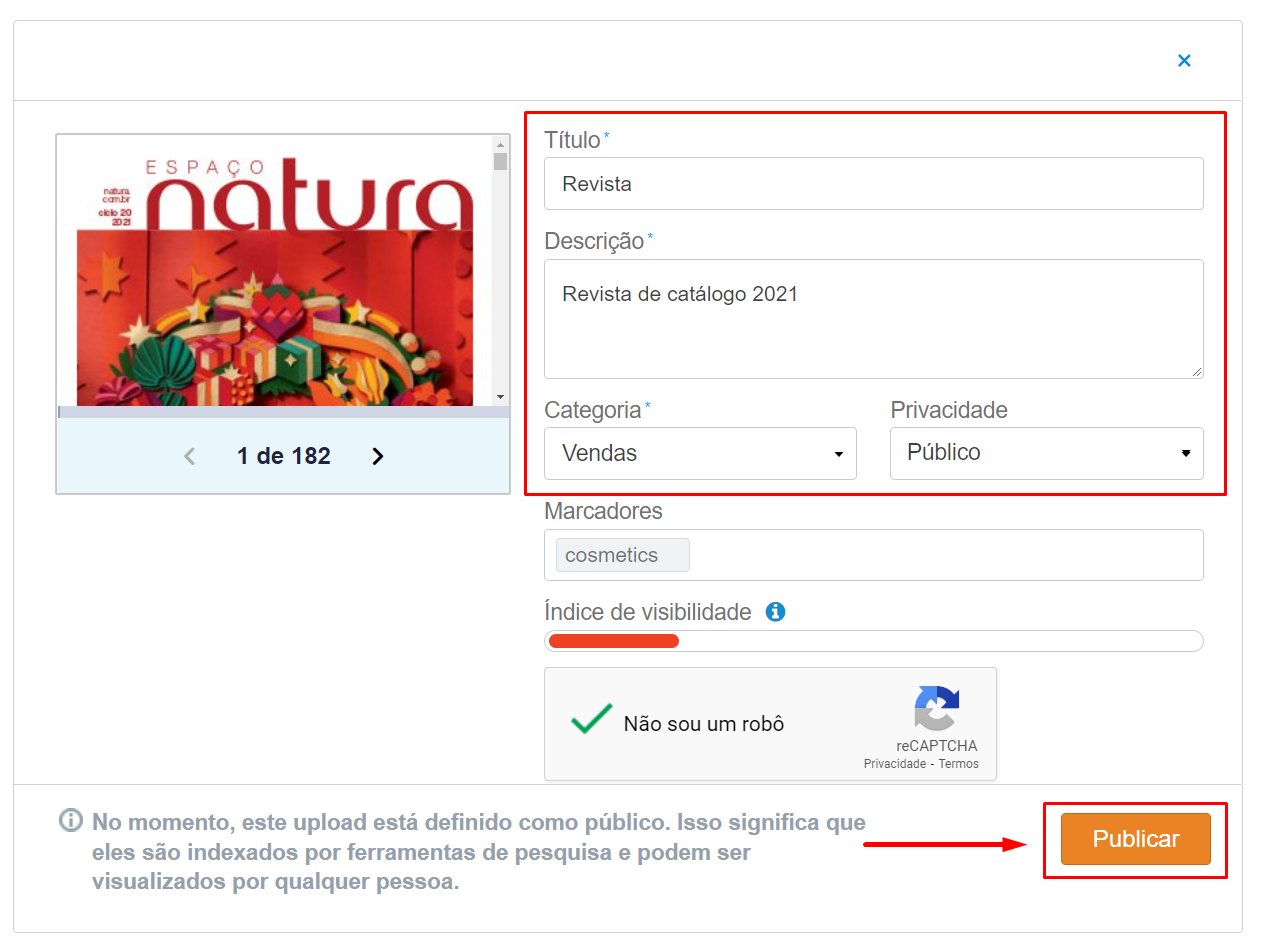
5. Ao finalizar o carregamento do arquivo, preencha os dados necessários: título, descrição, defina a categoria e a privacidade. Feito isso, clicar em “Publicar”.
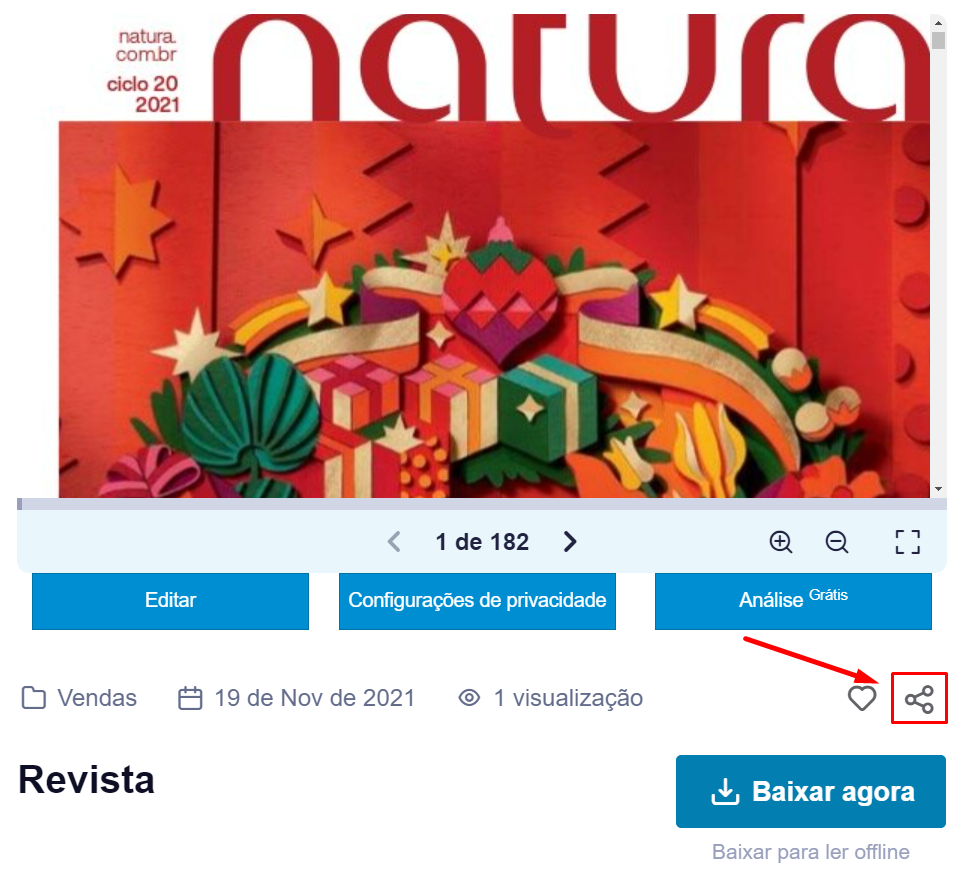
6. Assim que o arquivo for publicado, clicar em "Compartilhar" no canto inferior direito do arquivo.
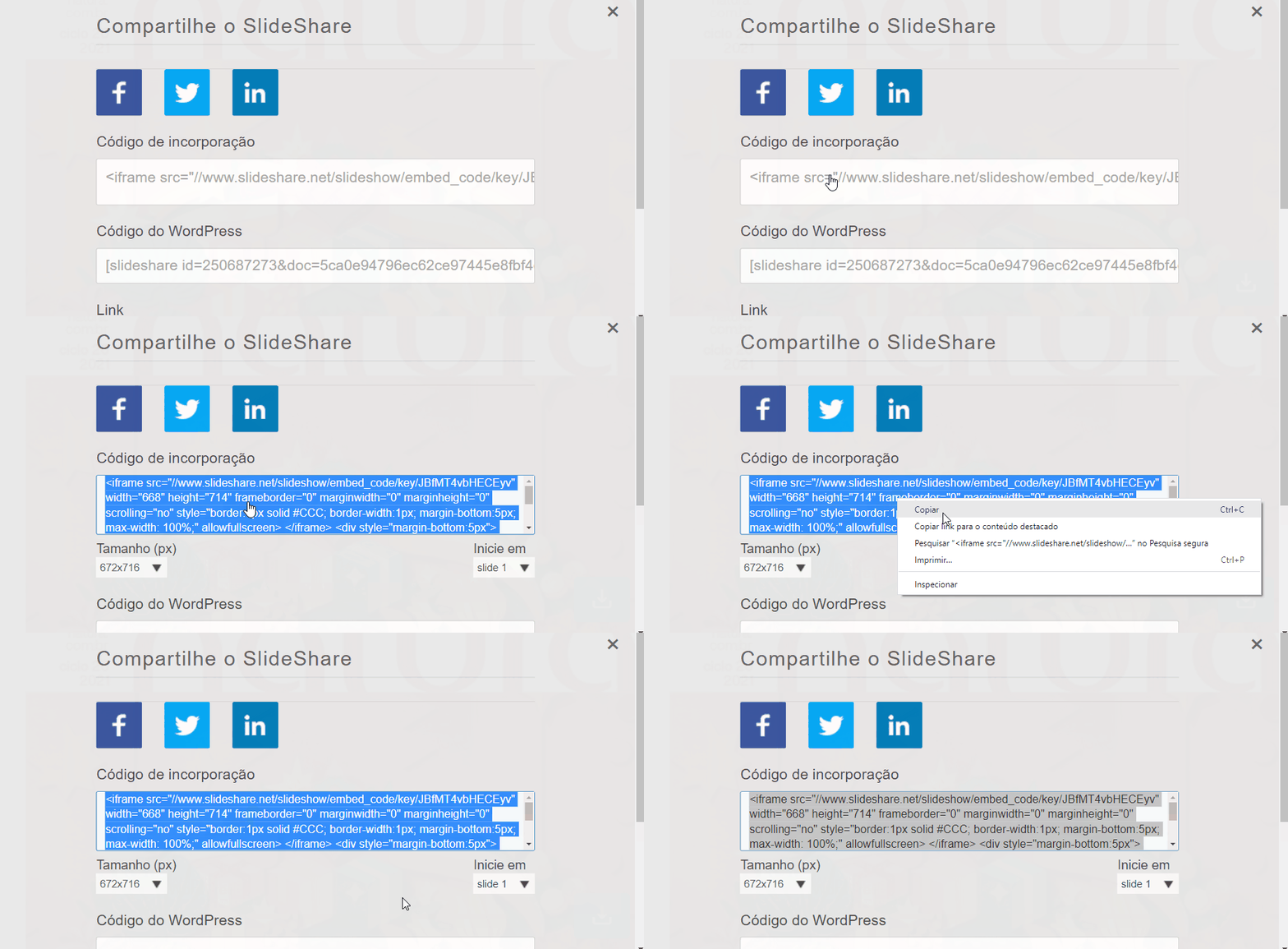
7. Irá abrir uma janela, copiar o código do campo "Código de incorporação".
Adicionando o PDF na página de conteúdo
1. Em outra aba do seu navegador, acessar o painel administrador Nuvemshop e seguir pelo caminho "Loja online > Páginas".
2. Procurar e acessar a página que deseja inserir o PDF.
Se ainda não tiver criado a página, indicamos primeiro seguir os passos do tutorial “Como criar páginas de conteúdo?” e depois continuar os passos desse tutorial.
3. No Editor de texto, clicar no botão "Código-fonte" e colar o código que você copiou anteriormente.

4. Lembre de marcar a opção “Criar um link para esta página no menu de navegação da loja” para que a página e o seu arquivo PDF apareçam diretamente no menu da sua loja.

5. Clicar em “Salvar”.
Pronto!
Agora você já sabe como é possível incorporar arquivos em PDF na sua loja virtual para exibir seus produtos em formato de catálogo ou conteúdos que auxiliem seus clientes no momento da compra.
Se quiser que a página pareça no rodapé do site, seguir os passos do tutorial “Como adicionar um menu no rodapé?” para adicionar a página no rodapé.