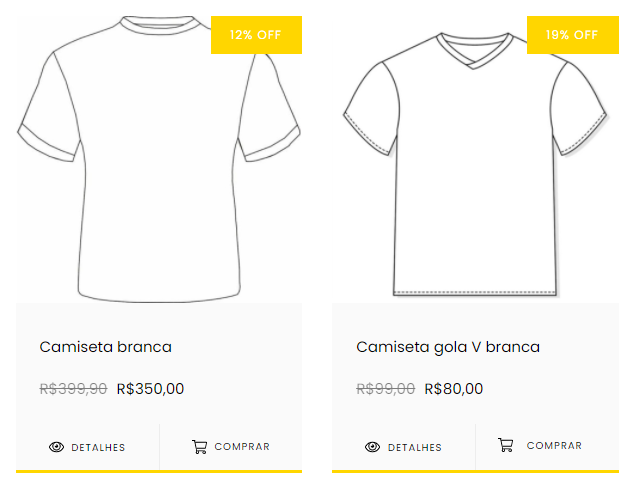
Saiba como adicionar um preço promocional nos produtos com ou sem variações cadastrados e aumente o ticket média na sua Nuvemshop.
Última atualização: 03/11/2025
Ao cadastrar seus produtos você pode atribuir um preço original que esse item será vendido em sua loja Nuvemshop, mas também é possível cadastrar um preço promocional, permitindo oferecer descontos exclusivos aos seus clientes para produtos específicos.
A seguir, te mostramos como aplicar esse desconto nos seus produtos.
2. Seguirpelo caminho "Produtos > Lista de produtos".
3. Uma vez dentro, essa configuração irá depender se o seu produto possui variações cadastradas:
Existem duas formas de atribuir o preço promocional nos seus produtos sem variações:
3.1.1. Na lista de produtos, basta procurar pelo produto que deseja oferecer o desconto, na coluna Promocional, é só digitar o preço promocional.
3.1.2. Após incluir o preço promocional, o preço original ficará riscado e automaticamente irá valer apenas o desconto.
3.1.1. Para atribuir o preço promocional no produto através do formulário de cadastro, você deve clicar no "nome do produto"que deseja oferecer o desconto.
3.1.2. Uma vez dentro, deslizar até a seção Preços. Nela você irá encontrar os campos Preço de venda (o valor real do produto) e o de Preço promocional.
3.1.3. Para atribuir o desconto, basta digitar no campo "Preço promocional" o valor de desconto para o produto.
Importante
No momento de adicionar o desconto no produto, é importante verificar a margem de lucro para evitar prejuízo.
3.1.4. Para finalizar, clicar em "Salvar alterações".
Existem duas formas de atribuir o preço promocional nos seus produtos com variações.
3.2.1. Na lista de produtos, basta procurar pelo produto com variações que deseja aplicar a promoção, na coluna Promocional, é só digitar o preço promocional em uma ou mais varições.
Conforme o exemplo acima, você pode aplicar descontos específicos para cada variação cadastrada, ou seja, é possível configurar o preço promocional nas variações da seguinte forma:
Valores diferentes de descontos entre as variações do mesmo produto;
Oferecer descontos para algumas variações e outras não.
3.2.3. Após incluir o preço promocional nos produtos com variações, o preço original ficará riscado e automaticamente irá valer apenas o desconto.
3.2.1. Para atribuir o preço promocional no produto através do formulário de cadastro, você deve clicar no "nome do produto" que deseja oferecer o desconto.
3.2.2. No formulário de cadastrado do produto, deslizar até a seção Variações, procurar pela variação que deseja aplicar o desconto, na coluna Ações, clicar em “Editar variação”.
3.2.3. Para atribuir o desconto, basta digitar no campo "Preço promocional" o valor de desconto para o produto.
Importante
No momento de adicionar o desconto no produto, é importante verificar a margem de lucro para evitar prejuízo.
Conforme o exemplo acima, você pode aplicar descontos específicos para cada variação cadastrada, ou seja, é possível configurar o preço promocional nas variações da seguinte forma:
Valores diferentes de descontos entre as variações do mesmo produto;
Oferecer descontos para algumas variações e outras não.
Observação
Para atribuir o preço promocional para as demais variações, basta usar as setas de navegação e adicionar manualmente ou clicar no botão "Aplicar em todas" para replicar o mesmo preço promocional para todas as variações cadastradas.
3.2.5. Para aplicar as alterações realizadas, clicar em "Salvar alterações".
Pronto!
Agora que os seus produtos possuem preços promocionais, você pode divulgar para seus clientes as ofertas especiais da sua loja Nuvemshop.
Agora se quiser aumentar a sua taxa de conversão e o ticket médio da sua loja, conheça os aplicativos para promoções e descontos clicando no botão abaixo: