Como aplicar as cores do seu Layout na página de finalização?
Passo a passo para aplicar as cores do seu Layout na página de finalização de compra (checkout) da sua loja Nuvemshop.
Última atualização: 15/08/2025
Atualmente, a Nuvemshop oferece a possibilidade de aplicar no checkout as cores principais do seu layout, para que todas as telas fiquem com a mesma identidade visual.
Neste tutorial, mostraremos como aplicar as cores do Layout na página de finalização da loja.
Vamos aos passos!
Configurar as cores do seu Layout
Como as cores são aplicadas de forma automática no checkout da loja, antes de prosseguir com ativação da funcionalidade Cores do Checkout, recomendamos que faça as alterações das cores do Layout da loja.
Para configurar as cores do Layout, siga pelo caminho Minha Nuvemshop > Layout > Personalizar seu layout atual > Cores da sua marca. Para saber mais, consulte o tutorial abaixo:
Como alterar as cores do meu layout?
Se você já configurou as cores do seu Layout e deseja apenas aplicar as principais cores na página de finalização de compra (checkout), siga os passos abaixo.
Aplicar as cores no Checkout
1. Acessar o painel administrador Nuvemshop.
2. Seguir pelo caminho "Configurações > Opções de checkout".
3. Procurar pela seção Layout, dentro dela, ativar a opção "Usar as cores do seu layout no checkout".

4. Em seguida, clicar em "Salvar".
Esse recurso não permite selecionar quais cores aparecerão no checkout, isso porque ao ativar a funcionalidade Cores do checkout, ele aplicará automaticamente as cores configuradas no Layout.
5. Após definir as cores da sua marcar e ativar a opção "Usar as cores do meu Layout também no checkout", automaticamente as cores do checkout da sua loja serão alterados.
Veja a diferença com a funcionalidades Cores do Checkout ativada e desativada:
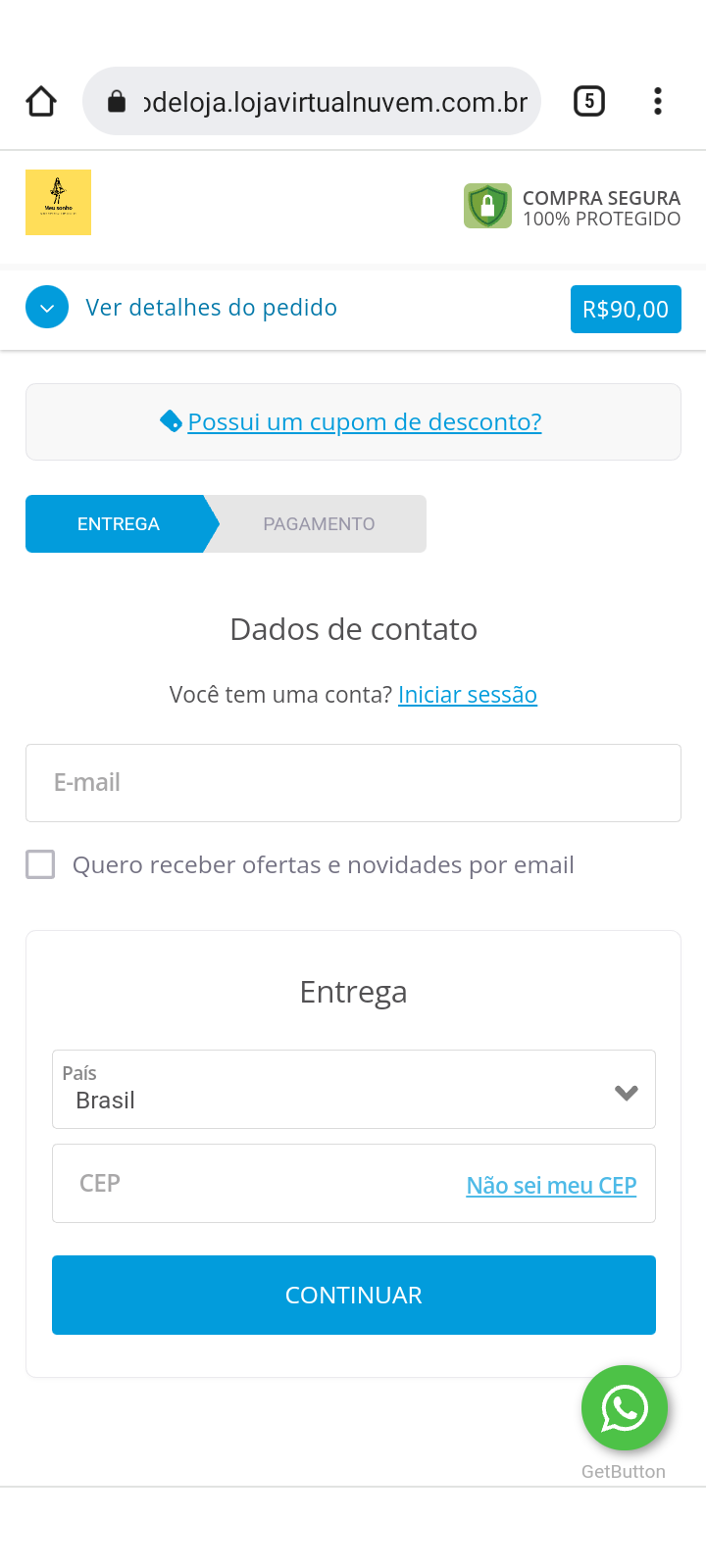
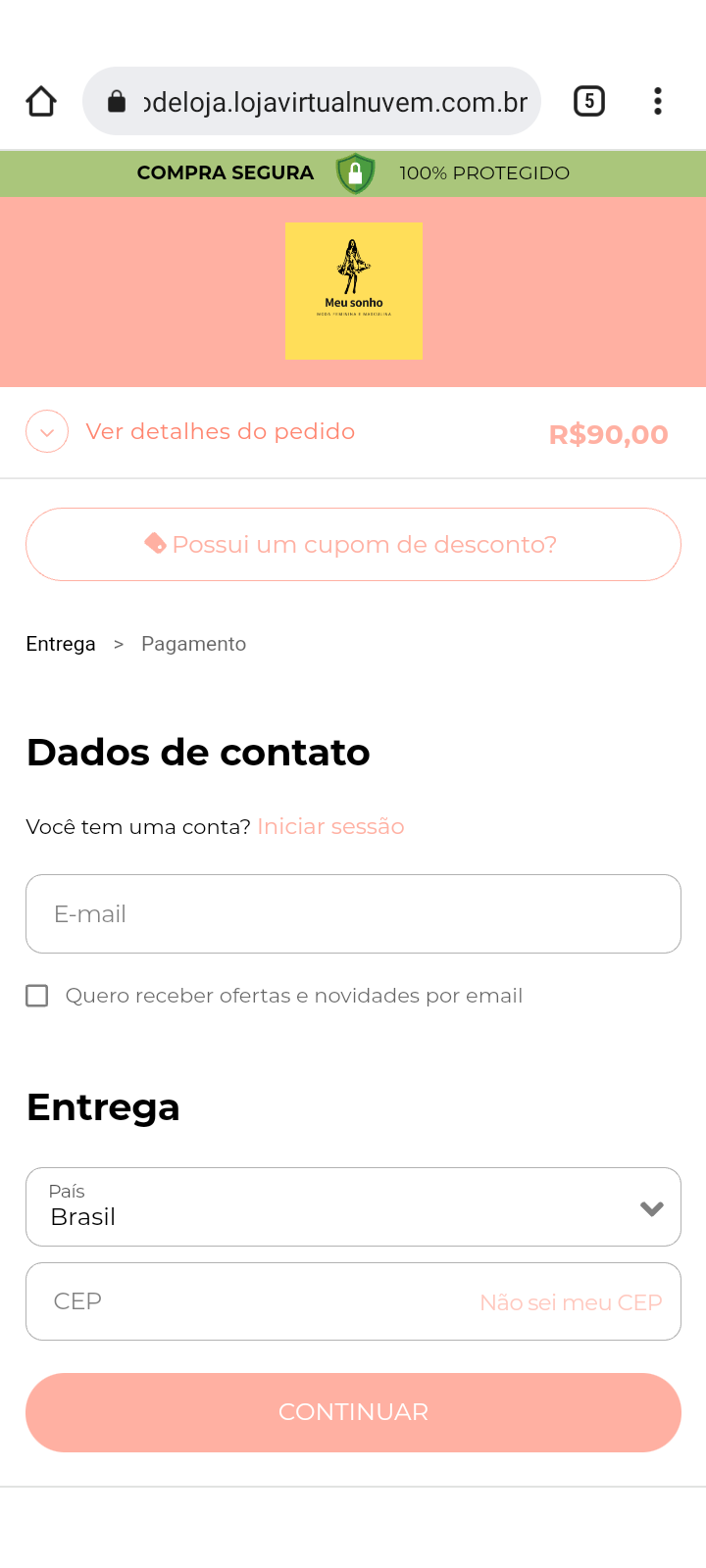
Por uma questão de segurança, não é possível editar o layout do checkout, acrescentar ou excluir informações. Como é no checkout onde a maioria das integrações para o funcionamento correto da loja ficam, não é possível liberar esta tela para outras personalizações.
Pronto!
Agora o checkout da sua loja Nuvemshop possui as mesmas cores do seu Layout.