Início›Configure sua loja›Layout›Personalização básica ›Cores e fontes

Como personalizar as cores do meu layout na Nuvemshop?

Veja os passos para alterar as cores de elementos do layout e personalizar a loja virtual de acordo identidade visual da sua marca.

Última atualização: 11/08/2026

Para que a loja online reflita a identidade visual da sua marca, é importante personalizar as cores do layout através do painel administrador Nuvemshop.

Além disso, é importante verificar se as cores escolhidas para o design não se sobrepõem. Caso duas cores sejam iguais ou muito parecidas, alguns elementos ou textos podem não ficar visíveis na loja.

Observação

Para seus produtos se destacarem, recomendamos usar cores que se adaptam a fundos claros e ao logo.

A seguir, te mostramos como escolher e alterar as cores de sua loja online.

Alterar cores principais do layout

1. Acessar o painel administrador Nuvemshop.

2. Seguir pelo caminho "Loja online > Layout" e clicar em "Editar Layout".

3. Na seção Imagem da sua marca, clicar em "Cores da sua marca".

4. Você terá duas opções para alterar as cores do seu layout:

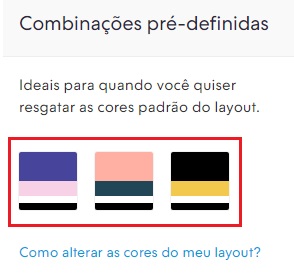
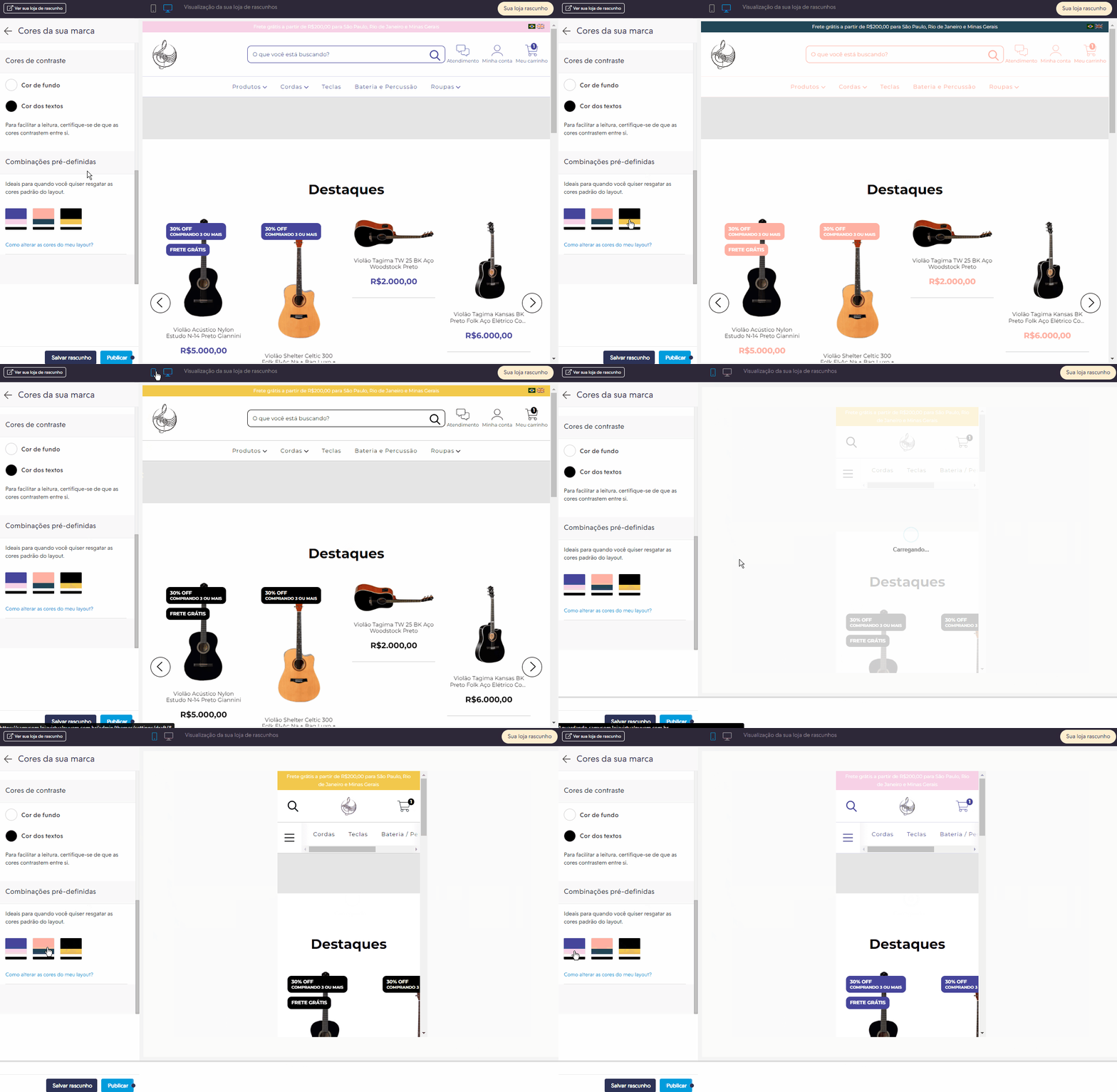
  • Usar combinações de cores pré-definidas;
  • Alterar as cores de elementos distintos, selecionando manualmente cada cor.
Dica

Antes escolher as cores do seu layout, recomendamos ler as indicações para elemento. Ao fazer isso, você evitará que esses elementos fiquem ocultos ou em uma configuração que dificulte a sua visualização/leitura.
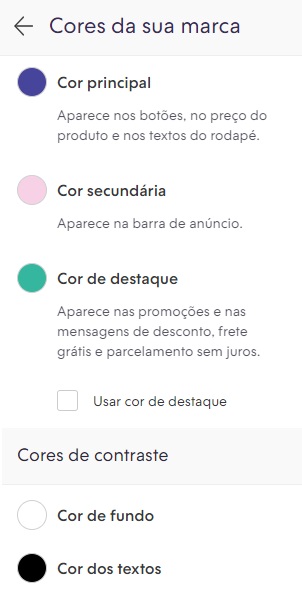
Na seção Cores da sua marca, você verá os elementos que pode personalizar, como: cor principal, cor secundária, cor de destaque, cor de fundo e dos textos, etiquetas de promoção, entre outros. 

❗ Lembrando que alguns layouts possuem diferentes possibilidades de edição. 

Importante

Recomendamos não usar mais de quatro cores diferentes para manter a identidade visual da sua marca.


Lista dos elementos para eleger as cores


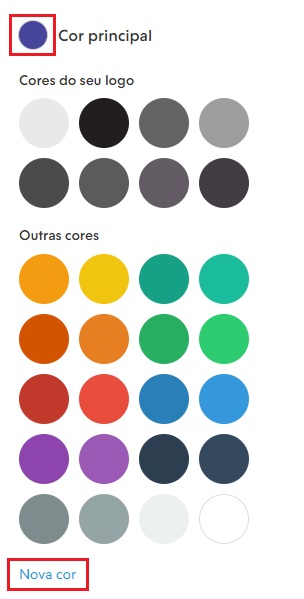
Clicar no círculo de cor de cada elemento que deseja alterar para eleger a cor de sua preferência. Para usar uma cor diferente das que já aparecem como sugestão, basta clicar em "Nova cor".

Botão para eleger uma nova cor para o layout


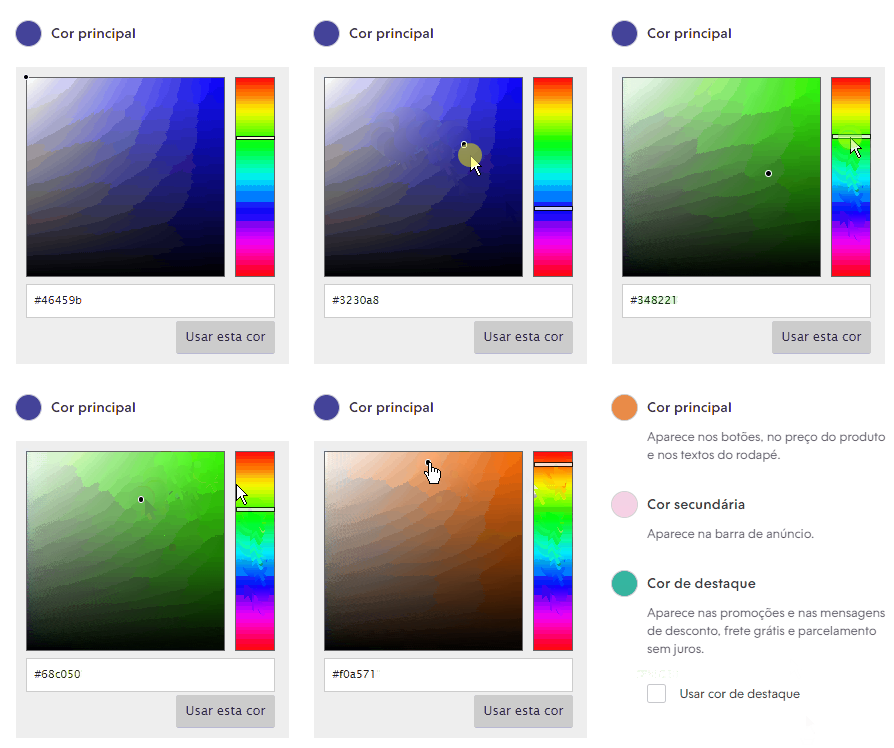
Nesse caso, será possível escolher uma cor a partir do quadro, onde você pode: 1) mudar a escala na barra do lado direito e 2) selecionar o tom da cor no quadrado, no lado esquerdo. 

Veja o GIF de exemplo:

GIF de exemplo para escolher e usar uma nova cor
Observação

Para adicionar cores personalizadas, você pode usar a lista de cores e os códigos correspondentes do tutorial: Quais cores posso usar no Layout e nas variações de produtos?.

❗Tenha em conta que as opções de cores podem variar dependendo do layout usado em sua loja. Nesse tutorial, estamos usando o Amazonas. 

Importante

Cada layout possui uma configuração diferente de elementos e cores e nem todos serão iguais. Em alguns casos, as cores escolhidas podem ser aplicadas em mais de um elemento do layout, que estão "ligados" no código-fonte para manter a estética do design.

5. Após escolher as cores para os elementos, basta clicar no botão "Publicar alterações".

Pronto!

As novas cores escolhidas já estão aplicadas em sua Nuvemshop.

Observação

Sugerimos deixar o fundo da sua loja liso para destacar os produtos. Mas, caso esteja usando os layouts Trend e Simple e queira incluir uma imagem de fundo no site, ver os passos do tutorial: Como colocar uma imagem de fundo no layout?


Alterar cores de um elemento específico

Esse recurso está disponível nos Layouts Brasilia, Baires, Morelia, Lima, Recife, Baires, Toluca, Uyuni, Trend, Cali e Rio, podendo variar sua disponibilidade conforme o tema instalado.

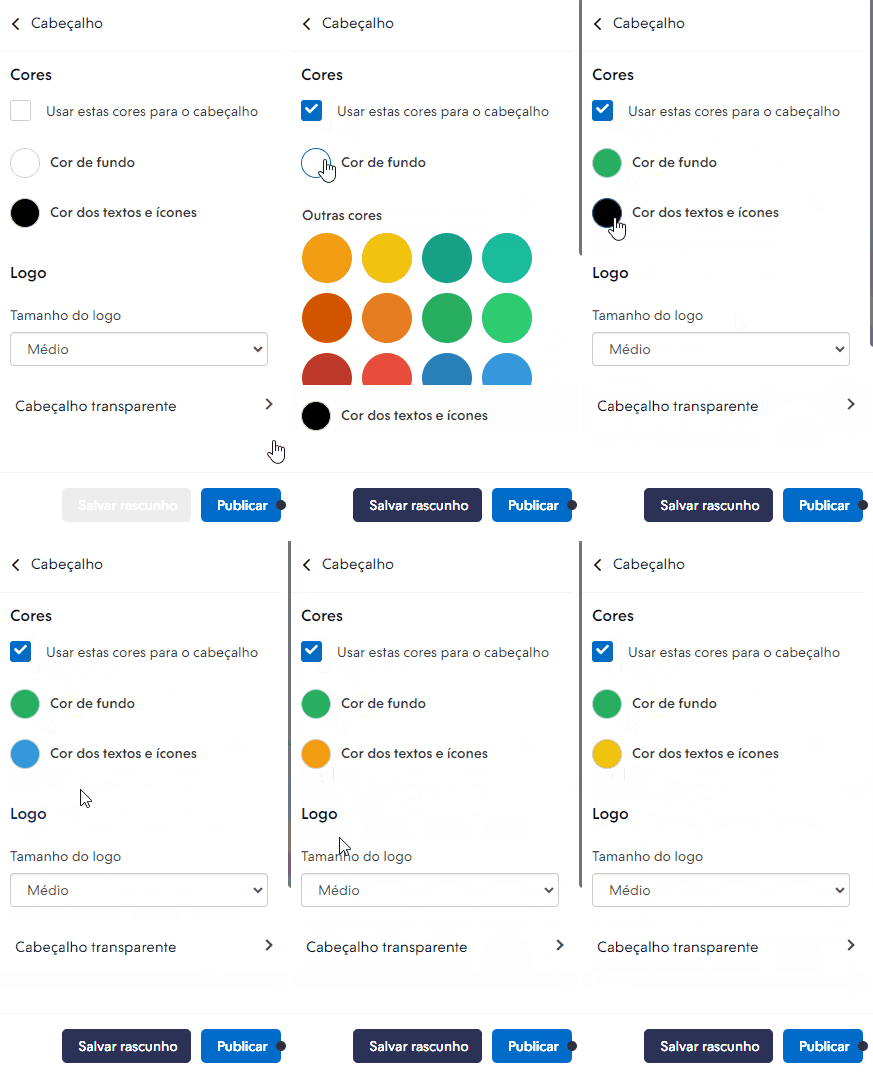
De modo geral, ao acessar alguma configuração do seu Layout, irá encontrar a opção "Usar estas cores para o (nome do elemento)", é só marcar e em seguida selecionar uma cor de fundo e textos e ícones, ou seja, sempre que encontrar essa opção, será possível alterar as cores desse elemento.

No exemplo abaixo, alteramos as cores do cabeçalho no layout Rio.

Informações extras

Além de contar com o nosso guia de cores, mencionado no passo 4 deste tutorial, recomendamos algumas ferramentas que realizam combinações de cores, como:

  • Color Hunt possui já diferentes combinações de cores prontas e você pode escolher qual a sua preferida e, passando o mouse em cima das cores, poderá pegar os códigos delas;
     
  • Palettr onde você busca diferentes combinações de cores por temas e assim que você busca um tema, verá imagens e cores com os códigos para te inspirar;
     
  • ColorThief é uma ferramenta que te permite puxar a paleta de cor de alguma imagem e você ainda poderá carregar sua própria imagem para puxar os códigos das cores.

Hoje também é possível alterar as cores do checkout da sua loja. Consultar o tutorial:

Importante

Antes de alterar as cores do layout, certifique-se de que as cores dos botões estejam diferentes da cor de fundo. Caso sejam iguais, altere para evitar que elementos fiquem ocultos.

Nos layouts Amazonas, Idea e Trend, você tem a opção de alterar as cores do rodapé da página pelo editor de layout. Para isso, consultar o tutorial:

Como alterar as cores do rodapé da minha Nuvemshop?

Se após definir as cores do seu Layout, algum botão, texto ou qualquer elemento da sua loja ficar em uma cor que não seja agradável ou oculte alguma informação importante, é possível gerar um código CSS e aplicá-lo no chamado Edição de css avançada nas configurações do Layout.


Para saber mais sobre o que é possível alterar no seu Layout via código CSS, recomendamos ler o tutorial "O que dá para ser alterado por CSS no layout da minha loja?".


Também recomendamos ler o tutorial “Como obter o código CSS para usar na minha Nuvemshop?”, nele ensinamos como conseguir localizar o código do elemento que deseja alterar a cor.


Assim que você obter o código, basta seguir os passos do tutorial “Como inserir um código CSS na minha Nuvemshop?” para aplicar esse código CSS.

Dica

A Nuvemshop não gera nenhum tipo de código em HTML ou CSS. Se precisar gerar um código com objetivo de alterar as cores desses elementos, você pode solicitar para um desenvolvedor web de sua confiança ou solicitar um orçamento para os Especialistas Nuvemshop.

Se após personalizar as cores do seu Layout e quiser inserir banners ou alterar alguns elementos da sua loja por meio do código-fonte ou usando código de CSS, consultar o nosso guia: